
Kurz gesagt
Mit Prompt bearbeiten, das meistgenutzte Bearbeitungswerkzeug in Pedra, ist jetzt deutlich präziser. Sie schreiben, was sich ändern soll, und Pedra ändert genau das:
- Die Änderung, die Sie geschrieben haben. Ein Sofa verschieben, einen Boden austauschen, eine Terrasse aufräumen oder die Aussicht unscharf machen, und genau das passiert.
- Der Rest des Fotos bleibt, wie er war. Gleicher Blickwinkel, gleiche Wände, Türen und Fenster, gleiche Möbel, die Sie nicht erwähnt haben.
- Ihre Referenzfotos werden verwendet. Hängen Sie ein Sofa, einen Tisch oder eine Fliese an, und genau das erscheint im Raum.
Es funktioniert auf Fotos und auf Panoramen von 360-Grad-Rundgängen, in jedem Tarif, und kostet weiterhin 2 Credits pro Bearbeitung. Alle Beispiele auf dieser Seite sind mit der neuen Version entstanden, auf Demo-Fotos von Pedra, ohne Nachbearbeitung.
Was Sie damit machen können
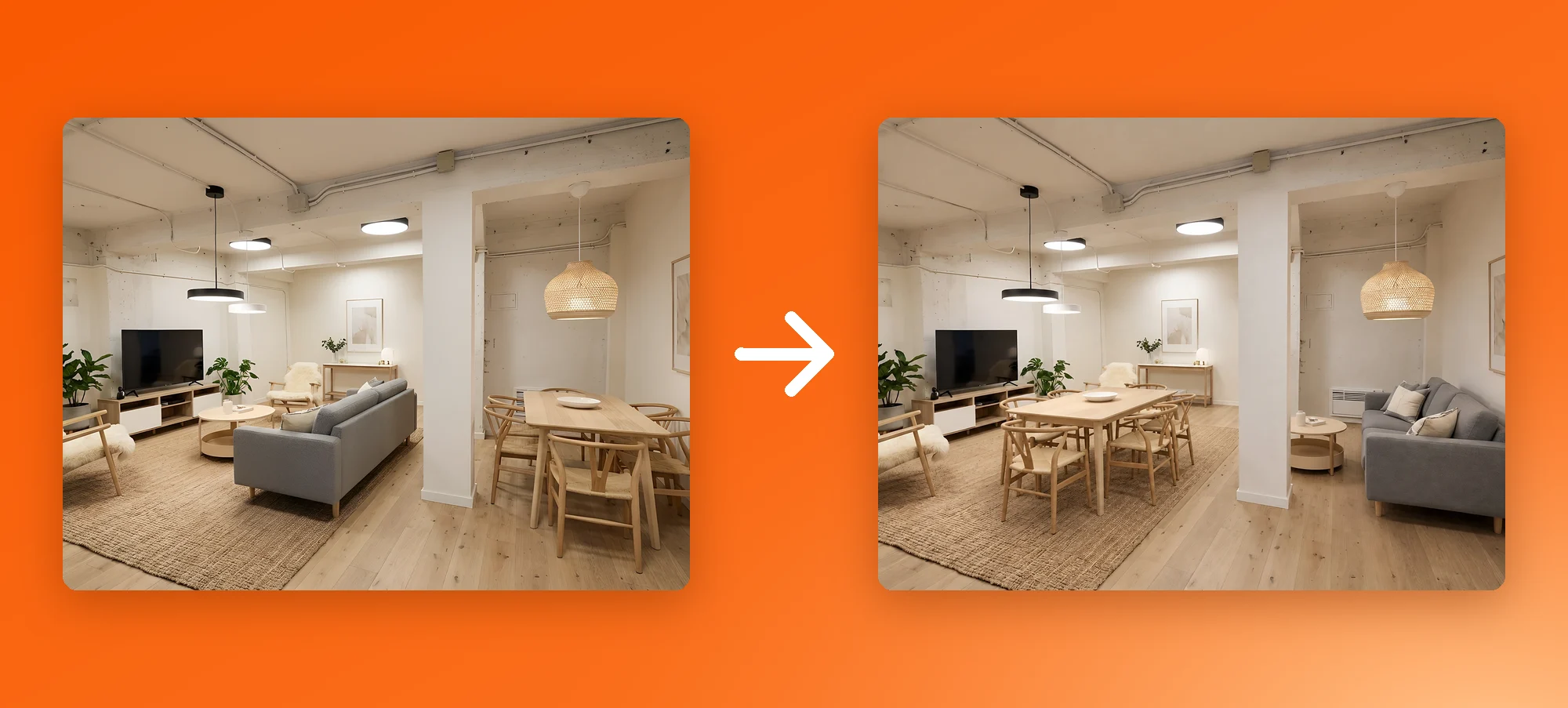
Möbel verschieben
Prompt: „Tausche das graue Sofa und den Esstisch: Stelle den Esstisch mit seinen Stühlen auf den Teppich, wo das Sofa steht, und das graue Sofa nach rechts, wo der Esstisch steht.“
Die beiden Möbel tauschen die Plätze, und alles andere bleibt, wo es war: das TV-Möbel, die Lampen, der Teppich, die Säule, der Blickwinkel. Das ist das Bild oben auf dieser Seite.
Boden oder Vorhänge austauschen
Prompt: „Ersetze den Boden durch große hellgraue Steinfliesen und die Vorhänge durch beige Leinenvorhänge.“
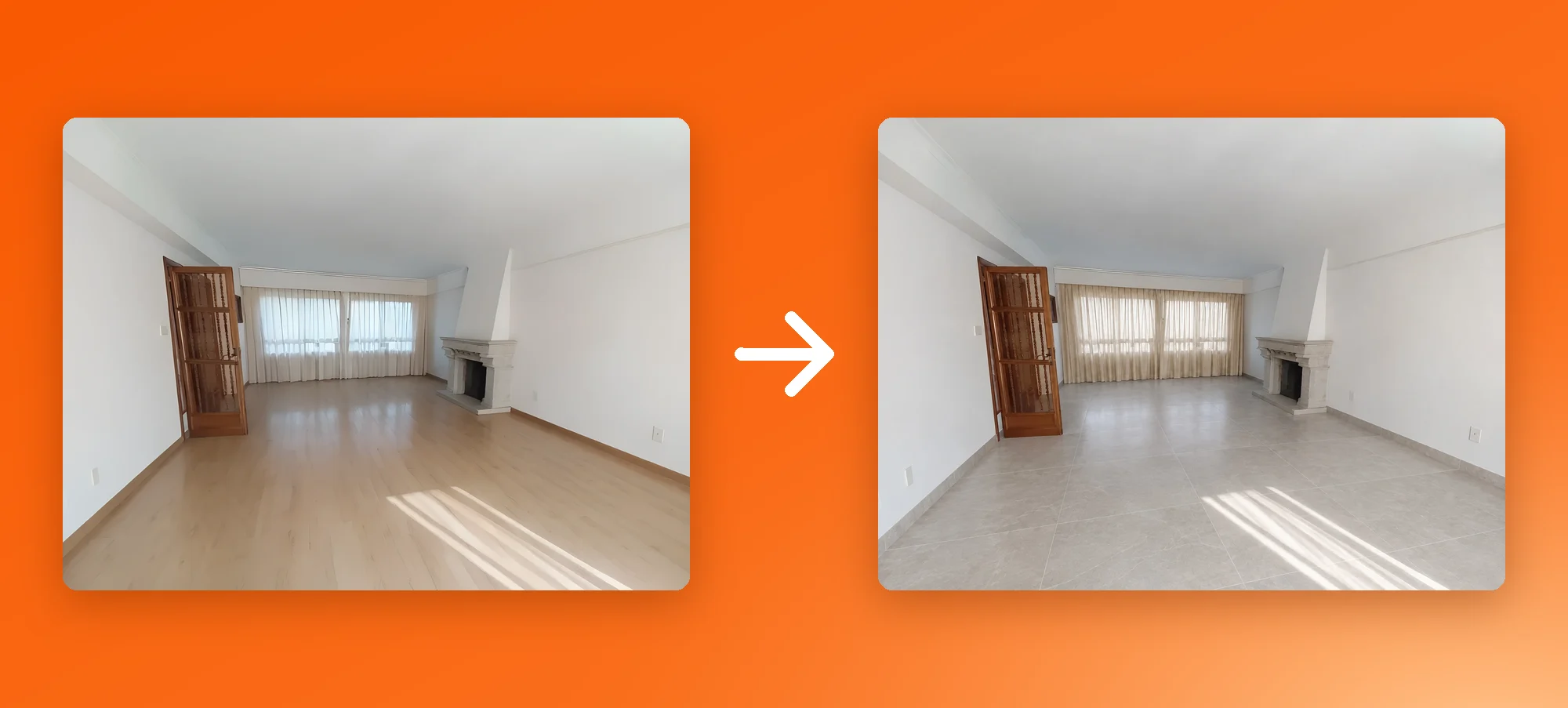
Boden und Vorhänge ändern sich. Die Tür, der Kamin, die Fenster und sogar das Sonnenlicht auf dem Boden bleiben, wo sie waren. Käufer sehen denselben Raum mit einer neuen Oberfläche.
Aufräumen
Prompt: „Räume auf: Entferne die schwarze Plane, die Fahrräder, die rosa Matratze, den Plastikstuhl, die Kisten, die Eimer und alles, was an der Wand gestapelt ist. Lass die Pflanzen und Töpfe stehen.“
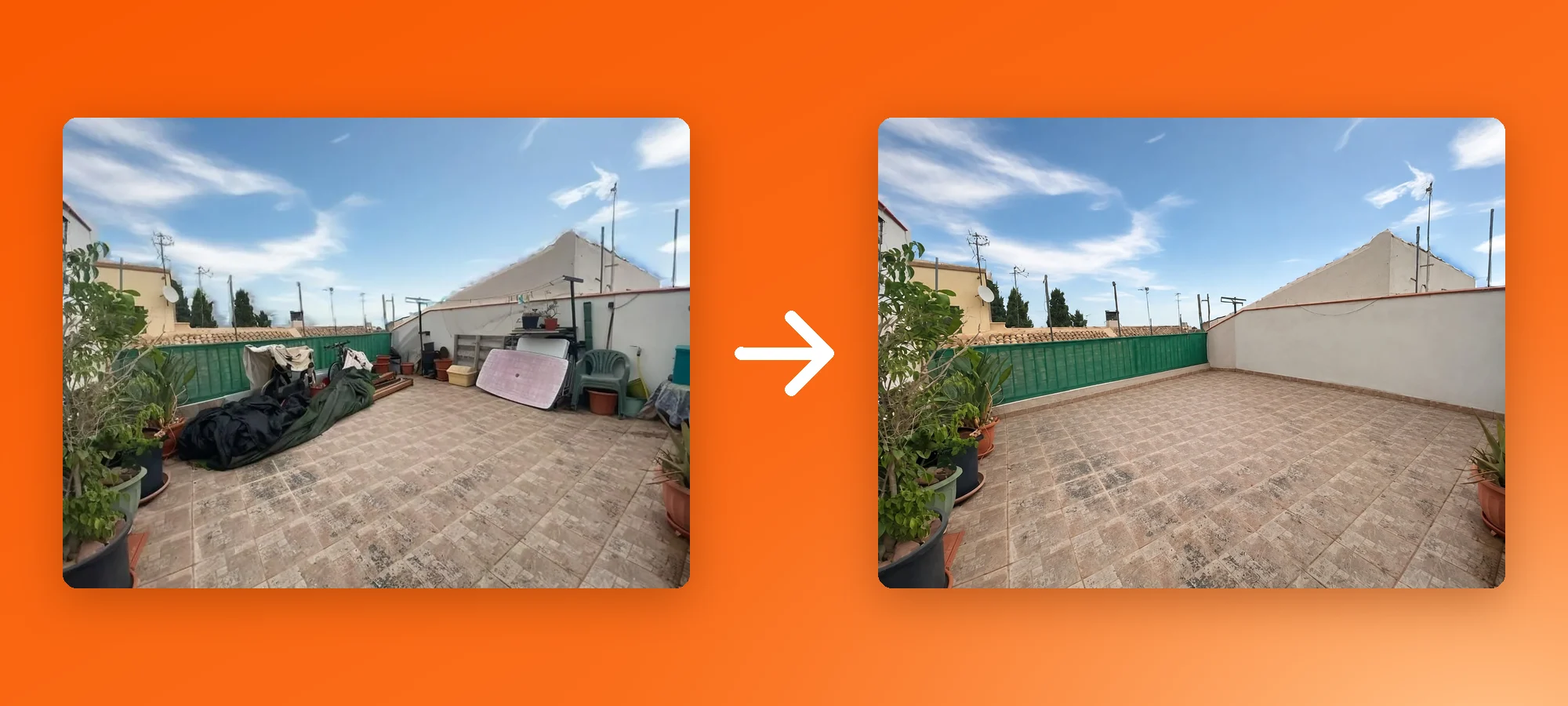
Die Terrasse ist frei, und die Pflanzen, die bleiben sollten, sind noch da. Wo der Kram stand, taucht nichts Neues auf.
Umgebung unscharf machen
Prompt: „Mache die Dächer der Nachbarn, den Ort und die Berge im Hintergrund unscharf. Pool, Terrasse und Haus bleiben scharf.“
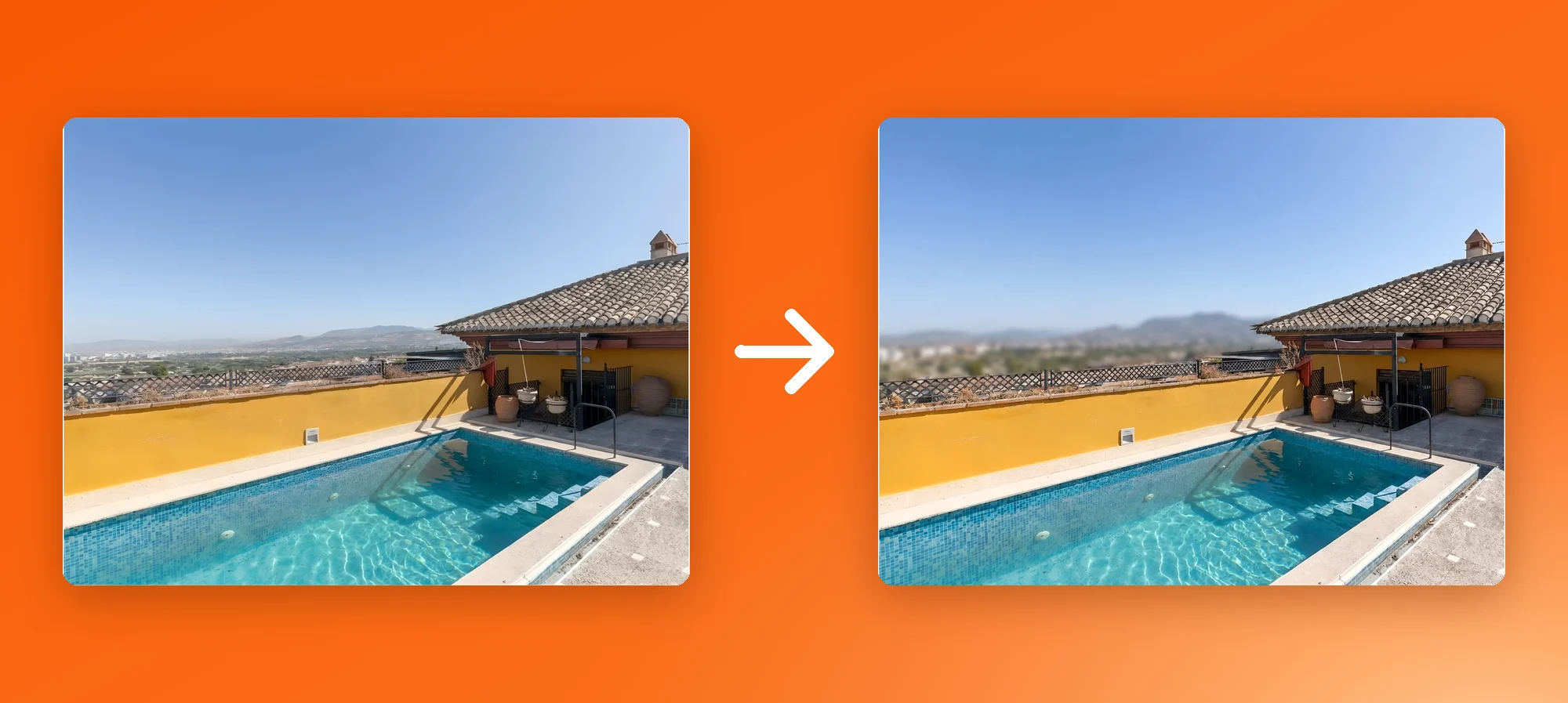
Praktisch, wenn Nachbarhäuser nicht erkennbar sein sollen oder der Blick auf der Immobilie liegen soll statt auf der Umgebung.
Ein Referenzfoto verwenden
Prompt, mit zwei angehängten Referenzfotos: „Stelle das Sofa aus Referenz 1 an die dunkle Wand links und den Tisch aus Referenz 2 davor.“
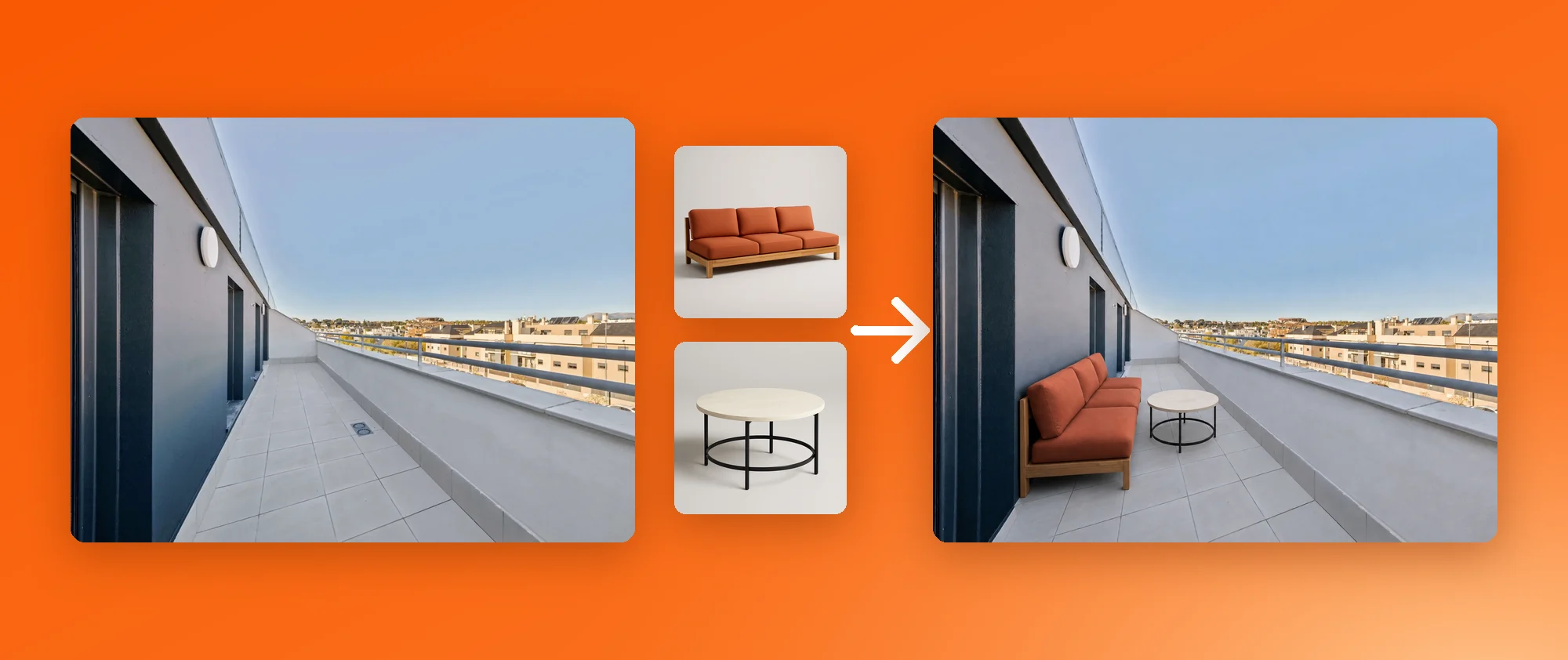
Sofa und Tisch im Ergebnis sind die aus den Referenzfotos, in der richtigen Größe für die Terrasse und in ihrem Licht. Das funktioniert für Möbel aus einem Katalog, ein Material, das der Eigentümer ausgesucht hat, oder ein Stück aus einem anderen Inserat. Pro Bearbeitung können Sie bis zu 3 Referenzen anhängen.
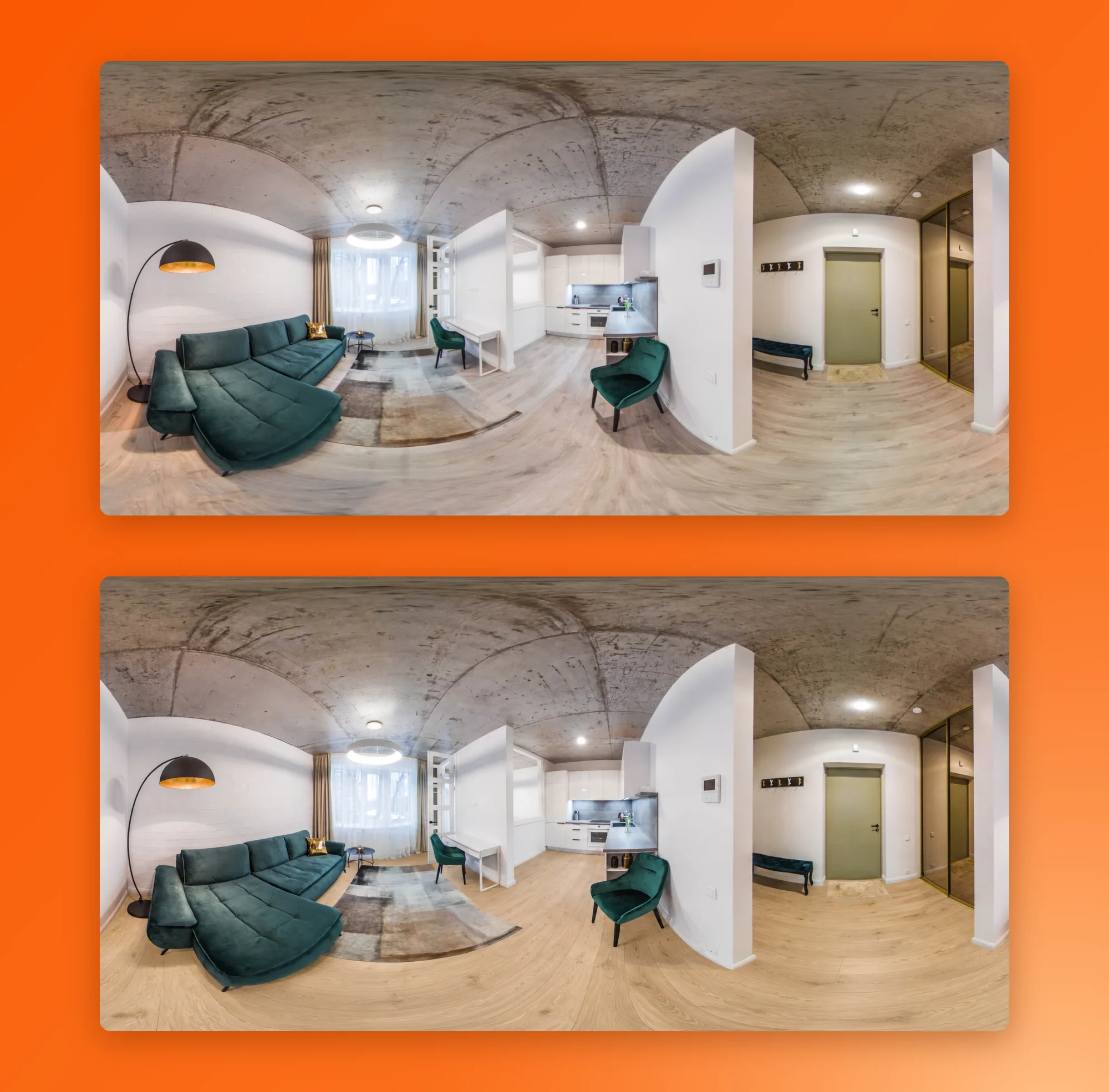
Auch in 360-Grad-Rundgängen
Mit Prompt bearbeiten funktioniert mit derselben Präzision auf den Panoramen Ihrer virtuellen 360-Grad-Rundgänge. Ändern Sie den Boden oder ein Möbelstück einmal, und es ändert sich im ganzen Raum, rundherum.
Prompt: „Ersetze den Boden durch helle Eichendielen.“
So funktioniert es
- Öffnen Sie Ihre Immobilie und wählen Sie das Foto aus, oder das 360-Grad-Foto in Ihrem Rundgang.
- Klicken Sie auf Mit KI bearbeiten und wählen Sie Mit Prompt bearbeiten.
- Schreiben Sie, was sich ändern soll.
- Für ein bestimmtes Möbelstück oder Material klicken Sie auf das Foto-Symbol und fügen ein Referenzbild hinzu (bis zu 3, bei Fotos).
- Klicken Sie auf Bild generieren. Das kostet 2 Credits pro Foto.
Tipps für bessere Prompts
- Sagen Sie was und wo. „Stelle das Sofa an die linke Wand“ funktioniert besser als „richte den Raum neu ein“.
- Ein Satz pro Änderung. Mehrere Änderungen in einem Prompt sind kein Problem; schreiben Sie sie nacheinander.
- Sagen Sie, was bleiben soll, wenn es wichtig ist: „Lass die Pflanzen und Töpfe stehen.“
- Benennen Sie Ihre Referenzen. Hängen Sie das Foto an und nennen Sie es im Prompt „Referenz 1“, „Referenz 2“.
- Beschreiben Sie nicht den ganzen Raum neu. Schreiben Sie nur, was anders sein soll. Alles andere bleibt erhalten.
Auch in der API
Der Bearbeitungs-Endpoint der Pedra API (/api/edit_via_prompt) nutzt dieselbe Methode wie die App, ebenso die Pedra SDKs und der Pedra MCP-Server. Wenn Pedra in Ihr CRM oder Portal eingebunden ist, sind Ihre Bearbeitungen ab heute ebenfalls präziser, ohne dass Sie etwas ändern müssen.
Mit Prompt bearbeiten steckt auch hinter eigenen Möbeln mit Referenzbildern, das dieselbe Präzision bekommt.
Häufige Fragen
Was ist Mit Prompt bearbeiten in Pedra? Das Werkzeug, das ein Immobilienfoto anhand eines Satzes bearbeitet, den Sie schreiben. Sie tippen, was sich ändern soll, zum Beispiel „Ersetze den Boden durch hellgraue Fliesen“, und Pedra nimmt diese Änderung am Foto vor.
Verändert Mit Prompt bearbeiten den Rest meines Fotos? Nein. Es nimmt die gewünschte Änderung vor und lässt den Blickwinkel, die Wände, Türen und Fenster und alles, was Sie nicht erwähnt haben, so, wie es war.
Kann ich eigene Möbel oder Materialien verwenden? Ja. Hängen Sie bis zu 3 Referenzfotos an, etwa ein Sofa aus einem Katalog oder eine Fliese, die Ihnen gefällt, und schreiben Sie in den Prompt, wohin jedes gehört. Pedra verwendet sie in der Bearbeitung und passt sie an Licht und Perspektive des Raums an.
Funktioniert es auch mit 360-Grad-Fotos? Ja. Mit Prompt bearbeiten funktioniert mit derselben Präzision auf den Panoramen Ihrer virtuellen 360-Grad-Rundgänge. So ändern Sie einen Boden, eine Farbe oder ein Möbelstück im ganzen Raum.
Was kostet Mit Prompt bearbeiten? 2 Credits pro Foto, wie bisher. Es ist in jedem Tarif verfügbar.
Kann ich es über die Pedra API nutzen? Ja. Der Endpoint /api/edit_via_prompt nutzt dieselbe Methode wie die App und ist auch in den Pedra SDKs und im Pedra MCP-Server verfügbar.
Wie schreibe ich einen guten Prompt? Sagen Sie, was sich wo ändern soll, ein Satz pro Änderung. „Stelle das Sofa an die linke Wand“ funktioniert besser als „mach den Raum schöner“. Für ein bestimmtes Möbelstück oder Material hängen Sie ein Foto davon an und nennen es Referenz 1, Referenz 2 und so weiter.