
Grundriss im Editor zeichnen: Anleitung Schritt für Schritt
Schritt-für-Schritt-Anleitung zum Zeichnen eines Grundrisses im Pedra-Editor: Räume, Wände, Türen, Fenster und Möbel setzen, Maße prüfen und exportieren.
Was können Sie mit unserem Grundriss-Tool tun?
Mit dem Grundriss-Tool von Pedra erstellen Sie professionelle Grundrisse in wenigen Minuten, ohne architektonischen Hintergrund. Egal, ob Sie Immobilienmakler, Innenarchitekt oder Immobilienbesitzer sind, Sie können mühelos genaue und optisch ansprechende Grundrisse erstellen.
Das Erstellen von Grundrissen ist besonders nützlich für Immobilienanzeigen, da es potenziellen Käufern hilft, das Layout und den Fluss des Raums zu verstehen, bevor sie ihn besuchen.
Diese Anleitung zeigt, wie Sie einen Grundriss selbst zeichnen. Das ist einer von drei Wegen. Haben Sie die Aufteilung bei der Besichtigung ohnehin auf Papier skizziert, ist der schnellere Weg, den Grundriss aus der Skizze erstellen zu lassen: Sie fotografieren die Handzeichnung ab, und nach etwa dreißig Sekunden liegt ein bearbeitbarer Grundriss mit geschätzten Maßen vor. Alternativ entsteht der Grundriss automatisch aus dem 360°-Rundgang der Immobilie, ohne dass Sie selbst messen. Einen Überblick über alle drei Wege finden Sie auf der Seite Grundriss online zeichnen.
Wie man einen Grundriss erstellt
Beginnen Sie mit der Erstellung eines neuen Projekts in unserem Grundriss-Tool.
Klicken Sie auf die Schaltfläche "Neues Projekt", um Ihren Grundriss zu beginnen.
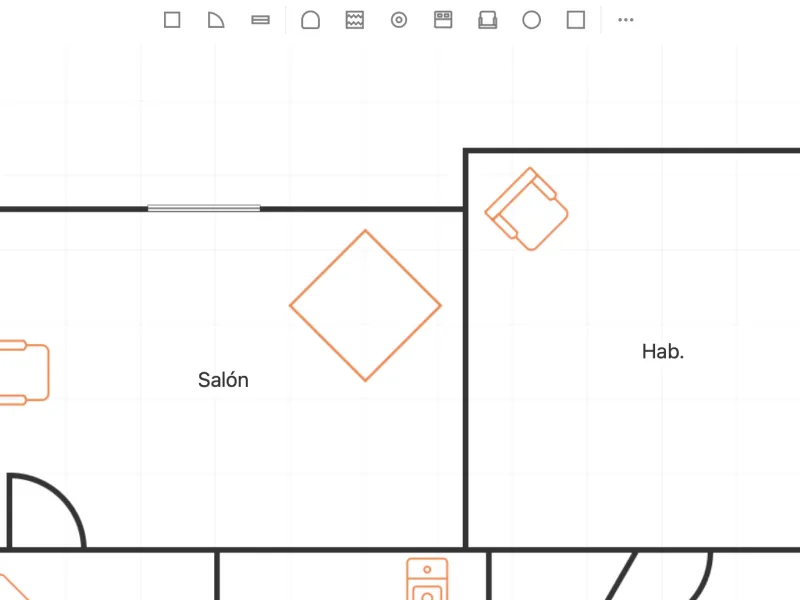
Grundelemente: Erstellen Sie Ihren Grundriss in Sekunden
Die obere Symbolleiste enthält alle Grundelemente, die Sie benötigen: Räume, Türen, Fenster und Möbel. Klicken Sie einfach auf ein Element, um es zu Ihrer Leinwand hinzuzufügen.
Anpassungsoptionen: Ändern Sie Ihre Grundrisselemente
Nachdem Sie Elemente platziert haben, können Sie diese leicht an Ihre Bedürfnisse anpassen.
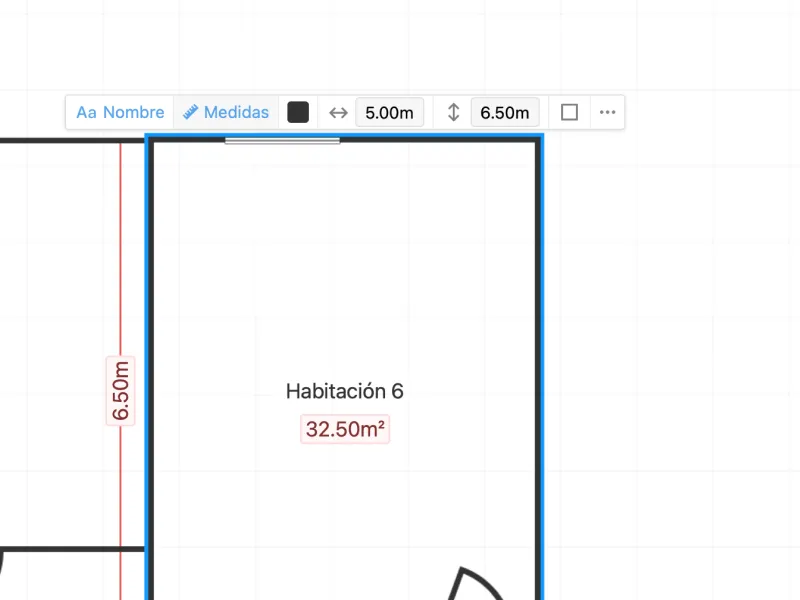
Klicken Sie auf ein beliebiges Element, um auf dessen Eigenschaften zuzugreifen:
Für Räume können Sie Größe anpassen, Wände ausblenden, Farbe ändern und den Raumnamen ein-/ausblenden. Für Möbel, Türen und Fenster können Sie diese nach Bedarf drehen, skalieren und neu positionieren.
Um einen Raum umzubenennen, doppelklicken Sie einfach auf seinen Namen und geben Sie den neuen ein.
Tipps für bessere Grundrisse
Um die besten Ergebnisse mit Ihren Grundrissen zu erzielen:
- Beginnen Sie mit den Räumen. Erstellen Sie die Hauptstruktur, bevor Sie Innenwände und Möbel hinzufügen.
- Verwenden Sie Standardmaße. Dies stellt sicher, dass Ihr Grundriss realistisch und maßstabsgetreu ist.
- Fügen Sie Möbel für eine bessere Visualisierung hinzu. Dies hilft den Betrachtern, den Raum besser zu verstehen.
Video-Tutorial: Erstellen eines Grundrisses
Tastenkombinationen
Um effizienter zu arbeiten, verwenden Sie diese Tastenkombinationen:
- Elemente drehen: Strg/Cmd + R
- Element löschen: Entf oder Rücktaste
- Element kopieren: Strg/Cmd + C
- Element einfügen: Strg/Cmd + V