
En bref
Éditer avec prompt, l'outil de retouche le plus utilisé de Pedra, est maintenant beaucoup plus précis. Vous écrivez ce que vous voulez changer, et Pedra change exactement cela :
- La modification que vous avez écrite. Déplacer un canapé, changer un sol, dégager une terrasse ou flouter la vue : c'est ce qui se passe.
- Le reste de la photo reste tel quel. Même angle de vue, mêmes murs, portes et fenêtres, mêmes meubles que vous n'avez pas mentionnés.
- Vos photos de référence sont utilisées. Joignez un canapé, une table ou un carrelage, et c'est ce qui apparaît dans la pièce.
Cela fonctionne sur les photos et sur les panoramas des visites 360, sur toutes les formules, et coûte toujours 2 crédits par modification. Tous les exemples de cette page ont été faits avec la nouvelle version, sur des photos de démo de Pedra, sans retouche ensuite.
Ce que Vous Pouvez Faire
Déplacer des meubles
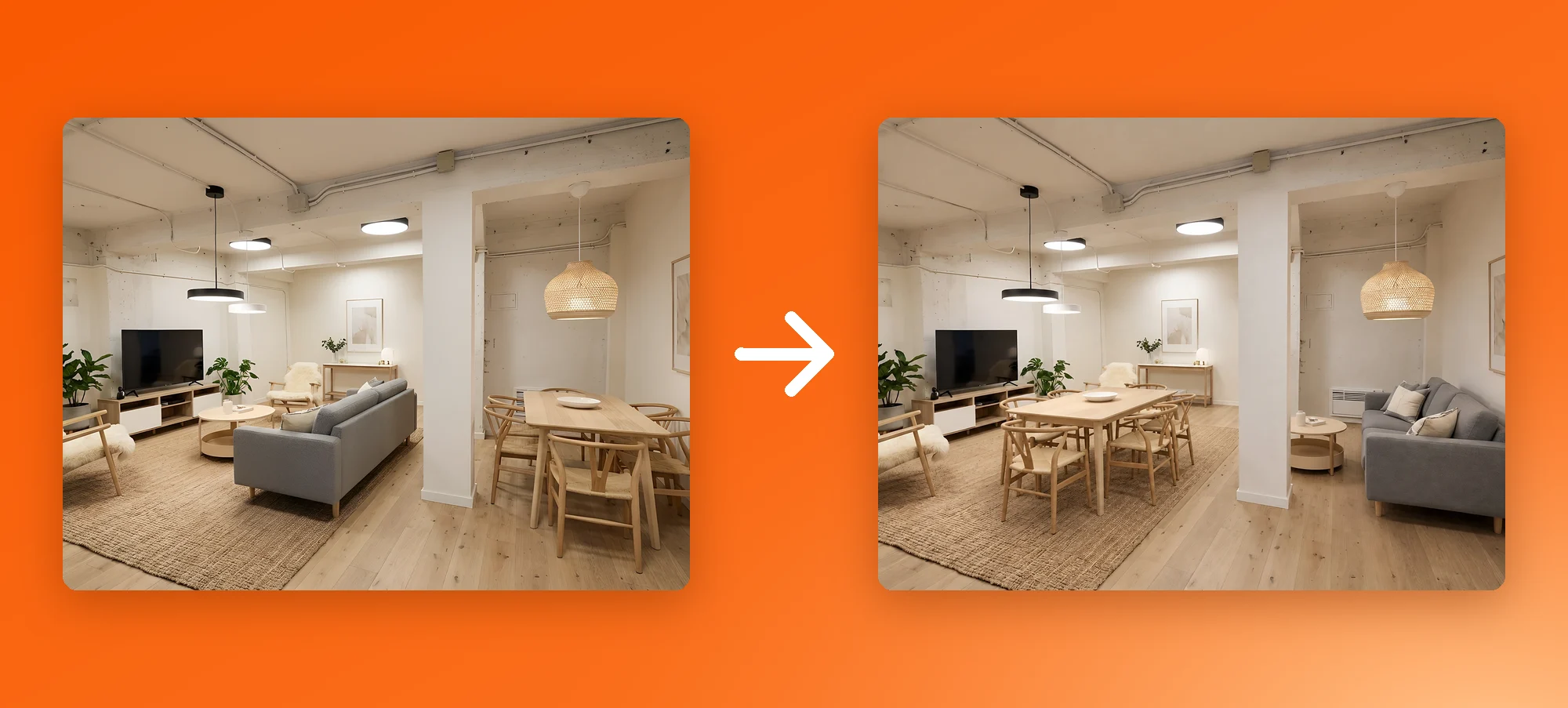
Prompt : « Échange le canapé gris et la table à manger : mets la table et ses chaises sur le tapis à la place du canapé, et le canapé gris à droite, à la place de la table. »
Les deux meubles changent de place et le reste ne bouge pas : le meuble TV, les luminaires, le tapis, le pilier, l'angle de vue. C'est l'image en haut de cette page.
Changer un sol ou des rideaux
Prompt : « Remplace le sol par de grandes dalles de pierre gris clair et les rideaux par des rideaux en lin beige. »
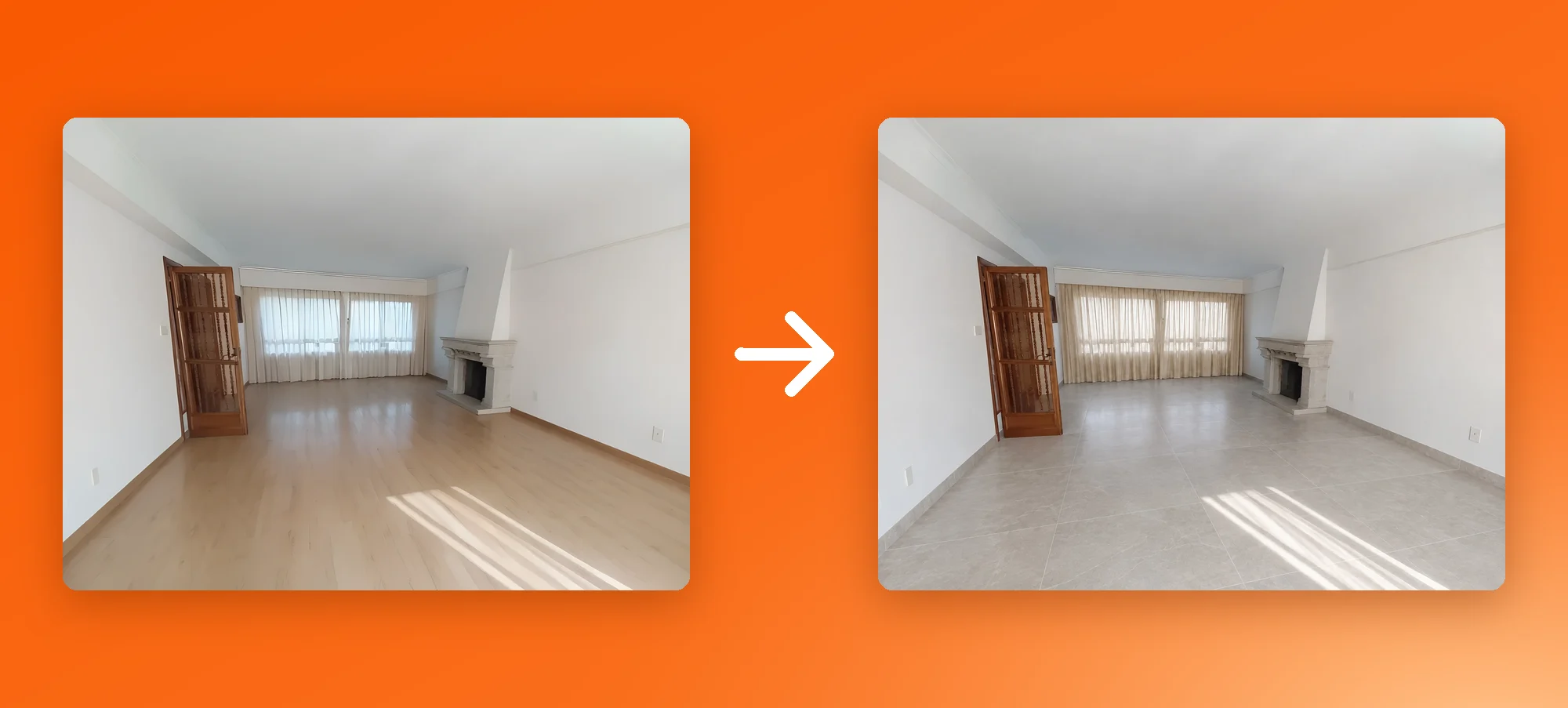
Le sol et les rideaux changent. La porte, la cheminée, les fenêtres et même le soleil sur le sol restent à leur place : l'acheteur voit la même pièce avec une autre finition.
Désencombrer
Prompt : « Enlève le désordre : la bâche noire, les vélos, le matelas rose, la chaise en plastique, les caisses, les seaux et tout ce qui est entassé contre le mur. Garde les plantes et les pots. »
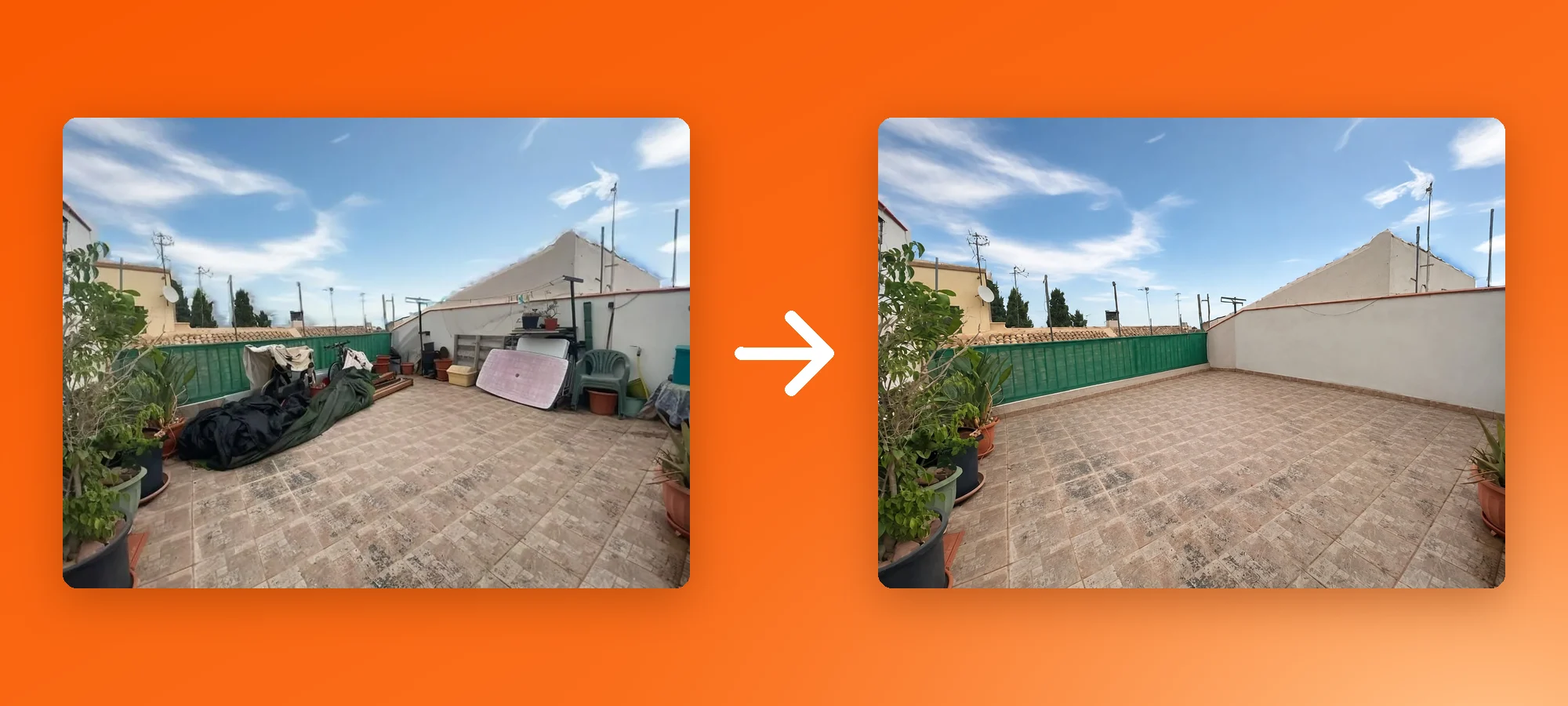
La terrasse est dégagée et les plantes que vous vouliez garder sont toujours là. Rien de nouveau n'apparaît à la place du désordre.
Flouter les alentours
Prompt : « Floute les toits des voisins, la ville et les montagnes en arrière-plan. Garde la piscine, la terrasse et la maison nettes. »
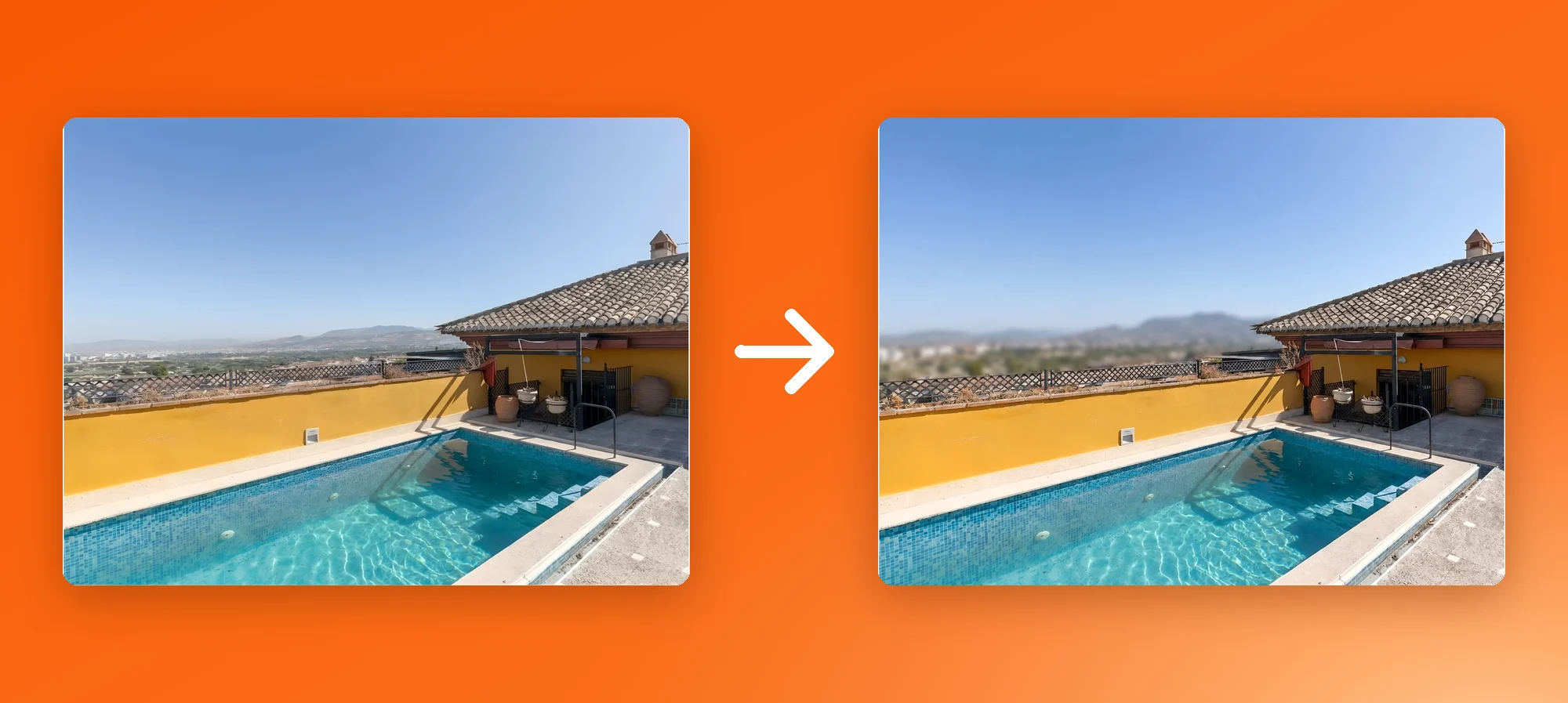
Utile quand les maisons voisines ne doivent pas être reconnaissables, ou quand vous voulez que le regard aille au bien et non à ce qui l'entoure.
Utiliser une photo de référence
Prompt, avec deux photos de référence jointes : « Ajoute le canapé de la référence 1 contre le mur sombre à gauche, et la table de la référence 2 devant. »
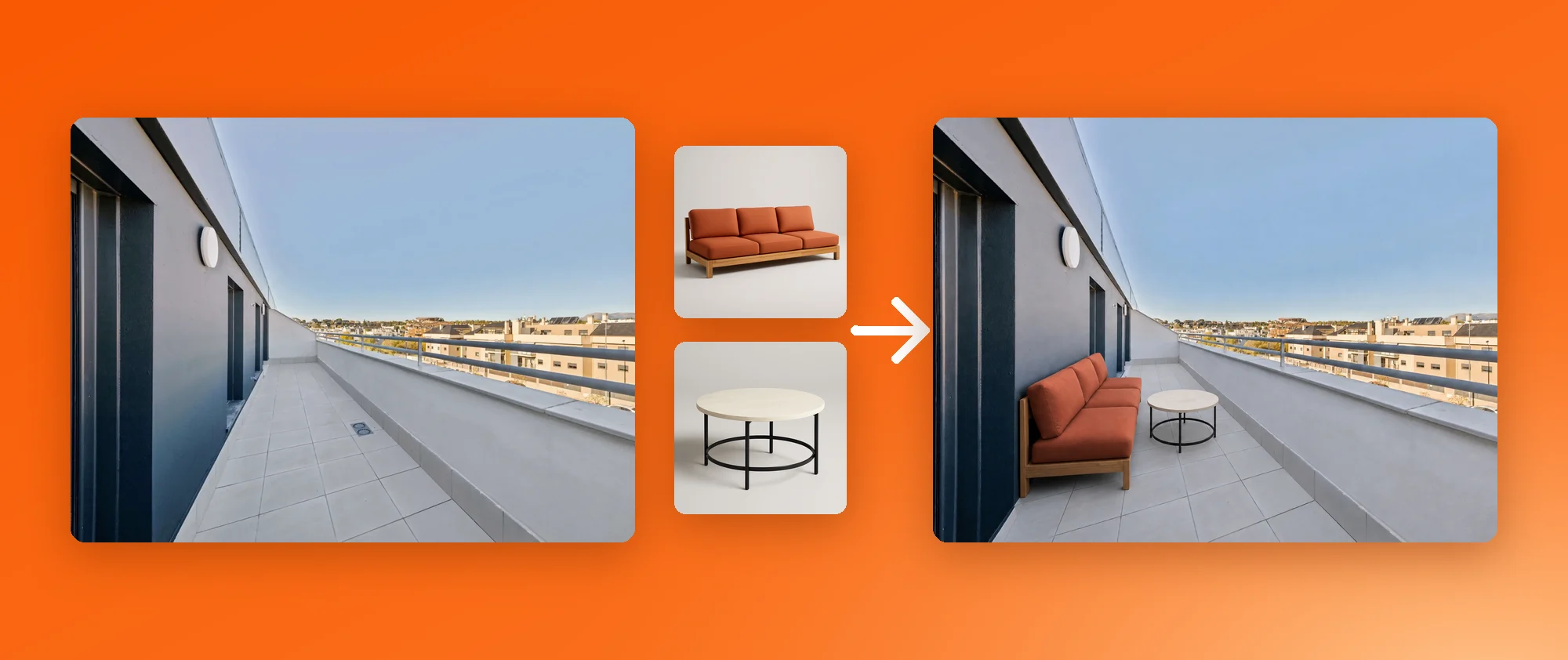
Le canapé et la table du résultat sont ceux des photos de référence, à la bonne taille pour la terrasse et dans sa lumière. Cela marche pour un meuble de catalogue, une finition choisie par le vendeur ou une pièce vue dans une autre annonce. Vous pouvez joindre jusqu'à 3 références par modification.
Aussi sur les Visites 360
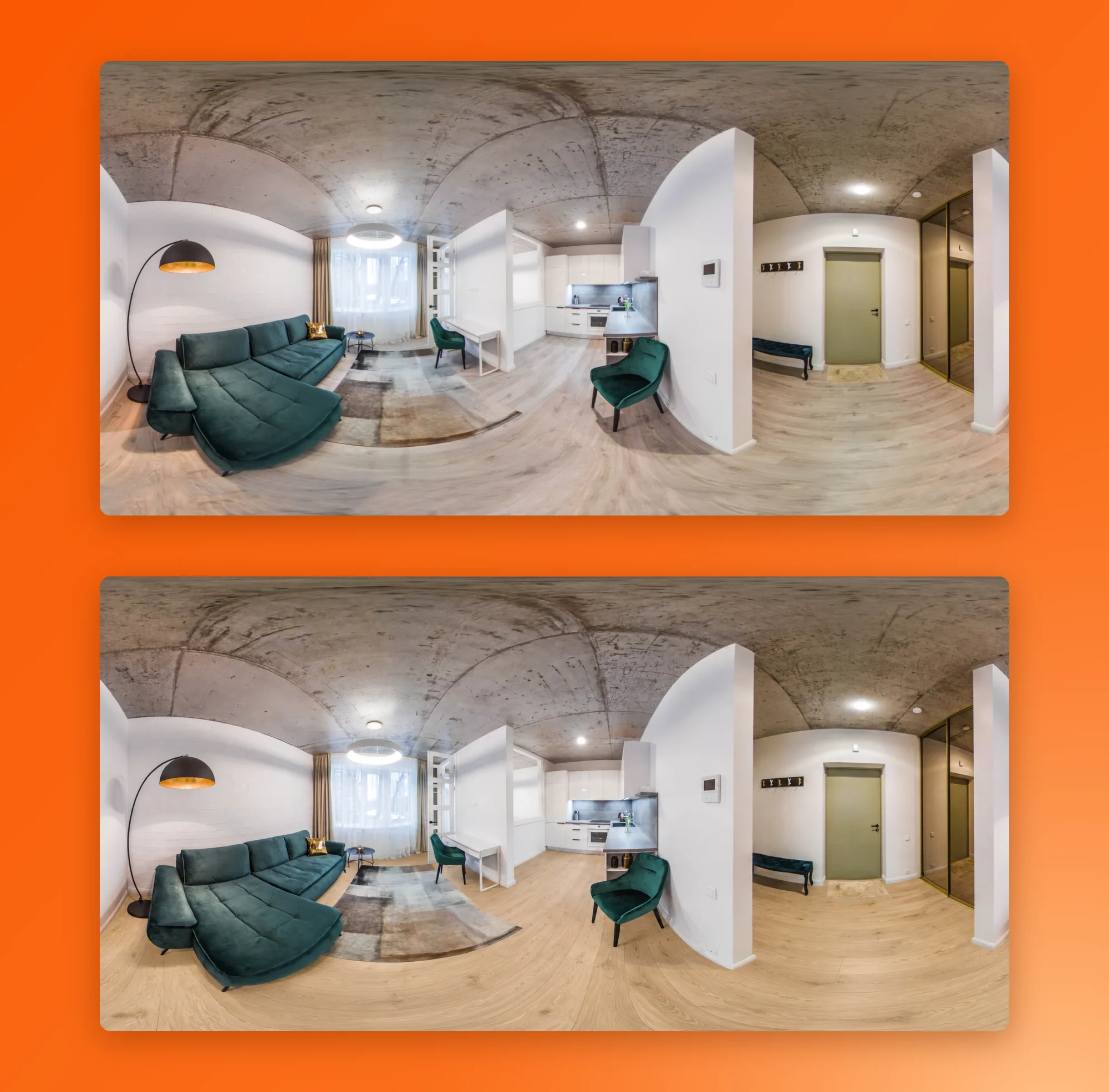
Éditer avec prompt fonctionne sur les panoramas de vos visites virtuelles 360 avec la même précision. Changez le sol ou un meuble une fois, et il change dans toute la pièce, sur les 360 degrés.
Prompt : « Remplace le sol par un parquet en chêne clair. »
Comment l'Utiliser
- Ouvrez votre bien et sélectionnez la photo, ou la photo 360 de votre visite.
- Cliquez sur Modifier avec l'IA, puis choisissez Éditer avec prompt.
- Écrivez ce que vous voulez changer.
- Pour un meuble ou une finition précise, cliquez sur l'icône photo et ajoutez une image de référence (jusqu'à 3, sur les photos).
- Cliquez sur Générer l'image. Cela coûte 2 crédits par photo.
Conseils pour de Meilleurs Prompts
- Dites quoi et où. « Déplace le canapé contre le mur de gauche » fonctionne mieux que « réaménage la pièce ».
- Une phrase par changement. Plusieurs changements dans un même prompt, c'est possible : écrivez-les l'un après l'autre.
- Dites quoi garder quand c'est important : « Garde les plantes et les pots. »
- Nommez vos références. Joignez la photo et appelez-la dans le prompt « référence 1 », « référence 2 ».
- Ne redécrivez pas toute la pièce. Écrivez seulement ce qui doit changer. Tout le reste est conservé.
Aussi dans l'API
L'endpoint de modification de l'API Pedra (/api/edit_via_prompt) utilise la même méthode que l'application, tout comme les SDK Pedra et le serveur MCP Pedra. Si Pedra est intégré à votre CRM ou à votre portail, vos modifications sont aussi plus précises dès aujourd'hui, sans rien changer de votre côté.
Éditer avec prompt fait aussi tourner l'ajout de vos propres meubles avec des images de référence, qui gagne la même précision.
FAQ
Qu'est-ce qu'Éditer avec prompt dans Pedra ? C'est l'outil qui modifie une photo du bien à partir d'une phrase que vous écrivez. Vous tapez ce que vous voulez changer, par exemple « remplace le sol par du carrelage gris clair », et Pedra applique ce changement à la photo.
Éditer avec prompt modifie-t-il le reste de ma photo ? Non. Il fait le changement demandé et garde tels quels l'angle de vue, les murs, les portes et les fenêtres, et tout ce que vous n'avez pas mentionné.
Puis-je utiliser mes propres meubles ou finitions ? Oui. Joignez jusqu'à 3 photos de référence, comme un canapé de catalogue ou un carrelage qui vous plaît, et indiquez dans le prompt où va chacune. Pedra les utilise dans la modification et les adapte à la lumière et à la perspective de la pièce.
Est-ce que ça marche sur les photos 360 ? Oui. Éditer avec prompt fonctionne sur les panoramas de vos visites virtuelles 360 avec la même précision : vous pouvez changer un sol, une couleur ou un meuble dans toute la pièce.
Combien coûte Éditer avec prompt ? 2 crédits par photo, comme avant. C'est disponible sur toutes les formules.
Puis-je l'utiliser via l'API Pedra ? Oui. L'endpoint /api/edit_via_prompt utilise la même méthode que l'application, et il est aussi disponible dans les SDK Pedra et le serveur MCP Pedra.
Comment écrire un bon prompt ? Dites quoi changer et où, une phrase par changement. « Déplace le canapé contre le mur de gauche » fonctionne mieux que « améliore la pièce ». Pour un meuble ou une finition précise, joignez-en une photo et appelez-la référence 1, référence 2, etc.