Guide de Home Staging Virtuel
Maîtrisez le home staging virtuel avec notre guide simple. Transformez des espaces vides en pièces meublées attrayantes.
Vous cherchez le meilleur outil de home staging virtuel ? Essayez Pedra gratuitement et transformez vos biens immobiliers en quelques secondes.
Comment puis-je créer une mise en scène virtuelle de maison ?
Avec Pedra, vous pouvez créer des mises en scène virtuelles de maison en quelques clics seulement.
Pour commencer, accédez au menu "Modifier avec l'IA" et sélectionnez "Meubler". Sélectionnez le type de pièce et le style, et en moins d'une minute, vous aurez votre image de mise en scène virtuelle prête à être téléchargée.
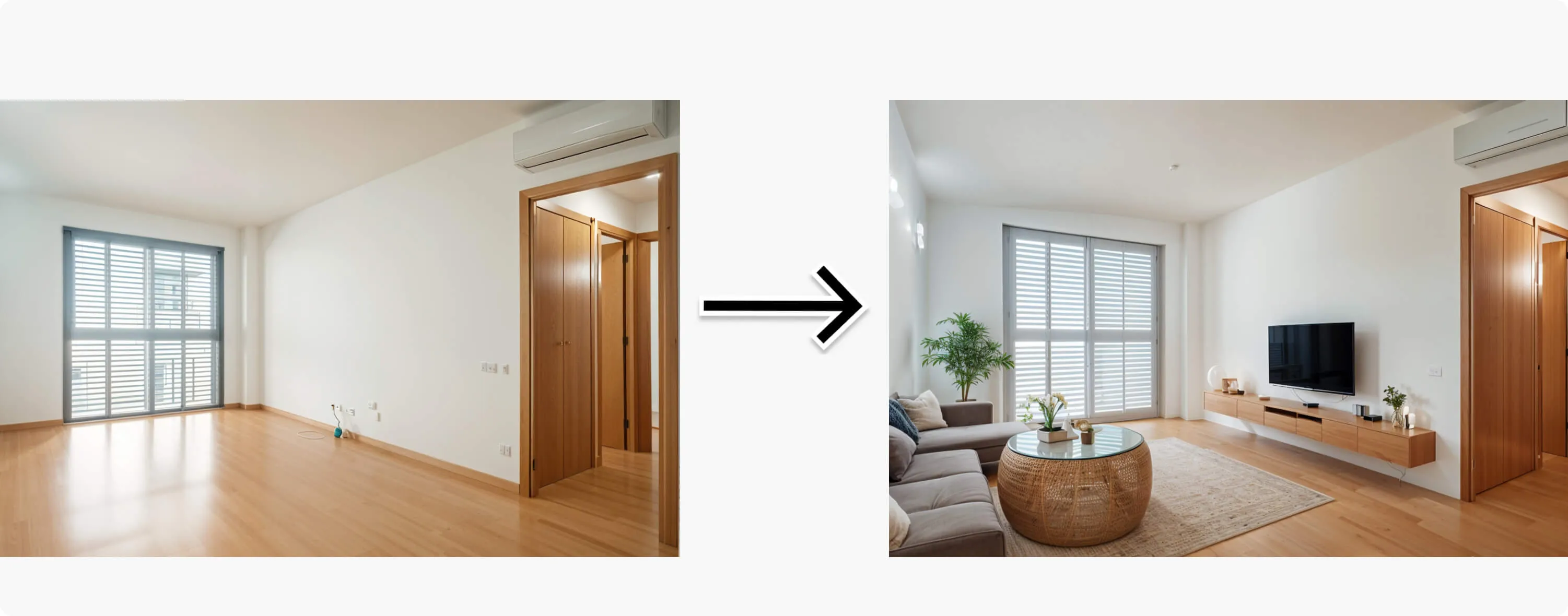
Comment créer une mise en scène virtuelle de maison pour une nouvelle construction ?
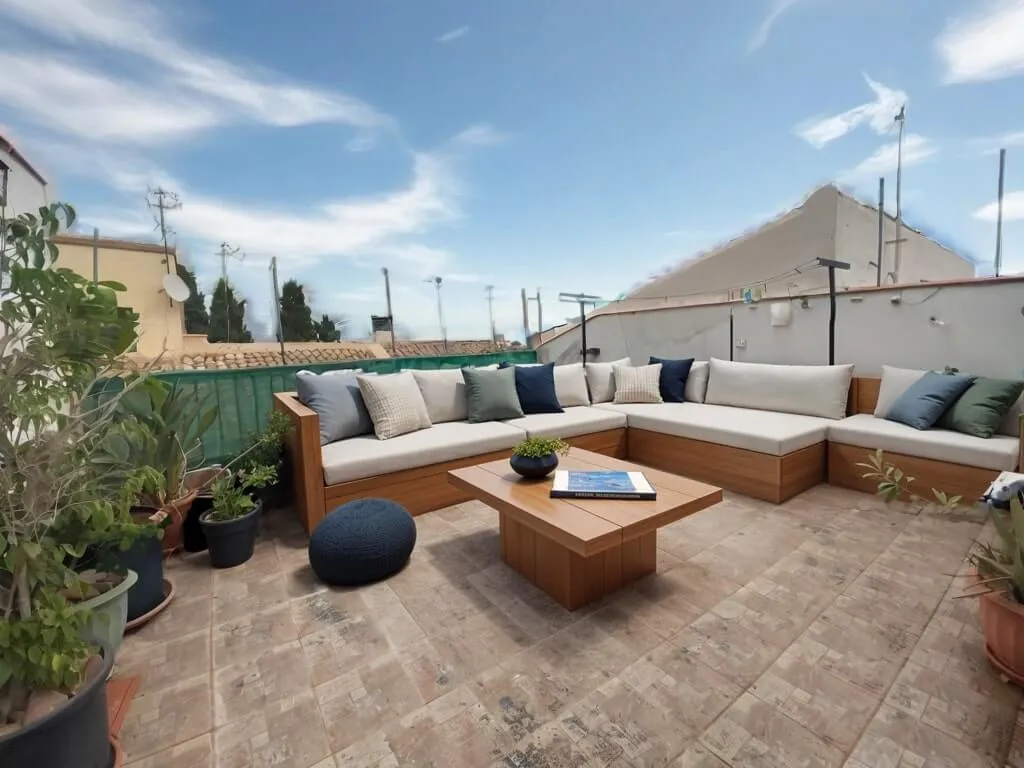
Si vous avez une propriété de nouvelle construction sans meubles, vous pouvez utiliser la mise en scène virtuelle de Pedra pour la rendre plus attrayante pour les acheteurs potentiels et la vendre plus rapidement.
Pour obtenir votre mise en scène virtuelle, suivez ces étapes simples :
- Téléchargez les images pour lesquelles vous souhaitez créer une mise en scène virtuelle
- Sélectionnez l'une d'elles pour commencer l'édition
- Cliquez sur "Modifier avec l'IA" puis cliquez sur "Meubler"
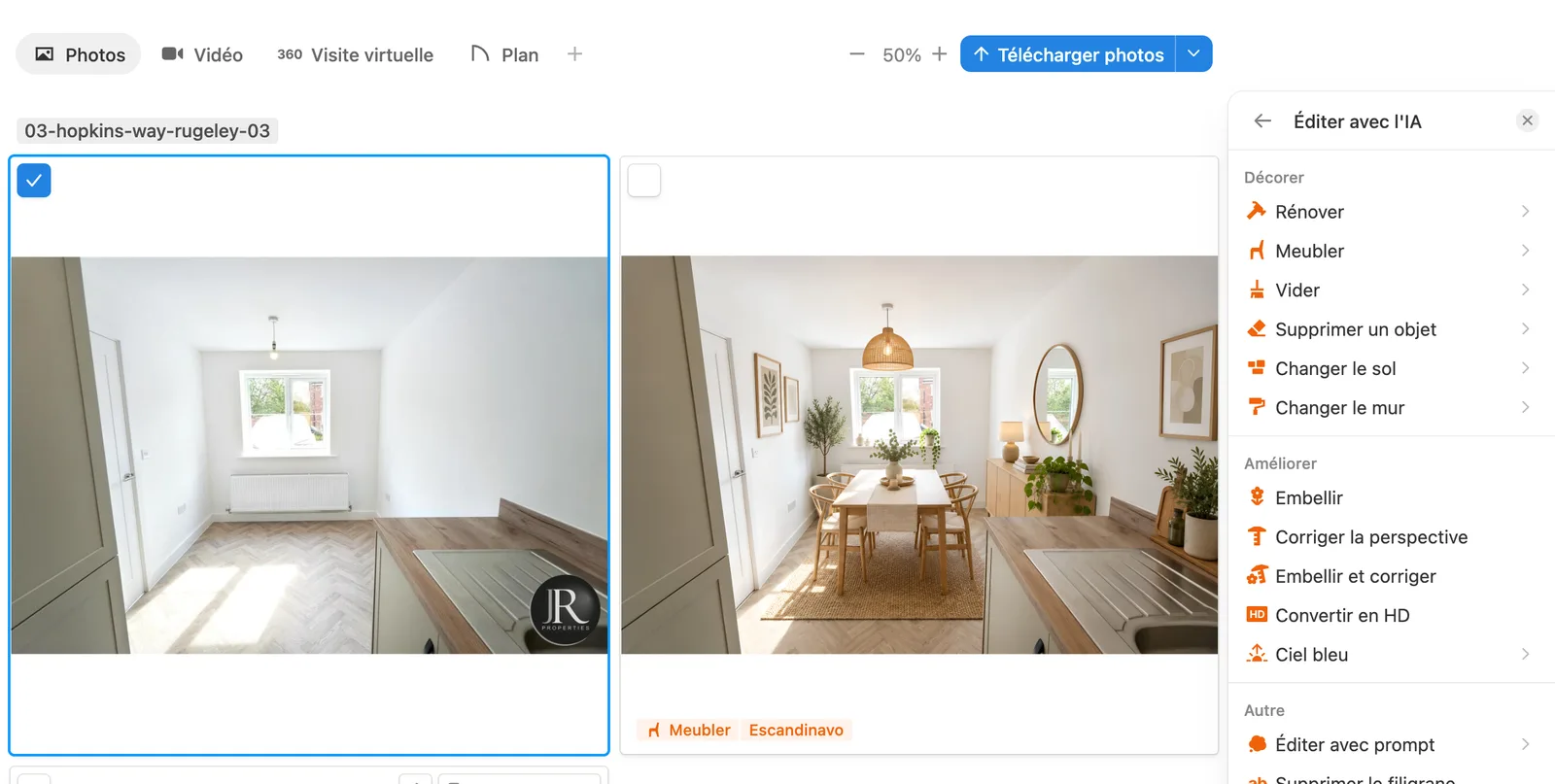
Dans "Meubler", vous devrez suivre ces étapes :
-
Sélectionnez le type de pièce. Si vous choisissez chambre, Pedra placera des meubles de chambre : lit, table de nuit, etc. Si vous choisissez salon, Pedra placera des canapés, TV, tapis, etc.
-
Sélectionnez le style. Le style détermine le type de meubles ajoutés à l'espace. Survolez chaque style pour voir un aperçu de la même pièce meublée dans ce style. Vous pouvez aussi choisir "Utiliser les meubles d'une autre image" pour meubler la pièce avec les meubles d'une photo que vous téléchargez.
-
Choisissez où ajouter les meubles. Avec "Toute la photo", Pedra décide où placer les meubles et combien d'espace ils occupent. Avec "Dessiner une zone", vous peignez sur l'image pour indiquer où les meubles apparaissent.
Cliquez ensuite sur "Générer l'image". Chaque image coûte 1 crédit.
Problèmes courants lors de la création de mise en scène virtuelle :
- Si la photographie est de très mauvaise qualité, les résultats peuvent ne pas être bons
- Si le plafond n'est pas visible, les meubles peuvent apparaître disproportionnés
- Si vous voulez placer les meubles à un endroit précis, utilisez "Dessiner une zone" et peignez cette partie du sol. Gardez à l'esprit que seules les parties dessinées seront meublées.
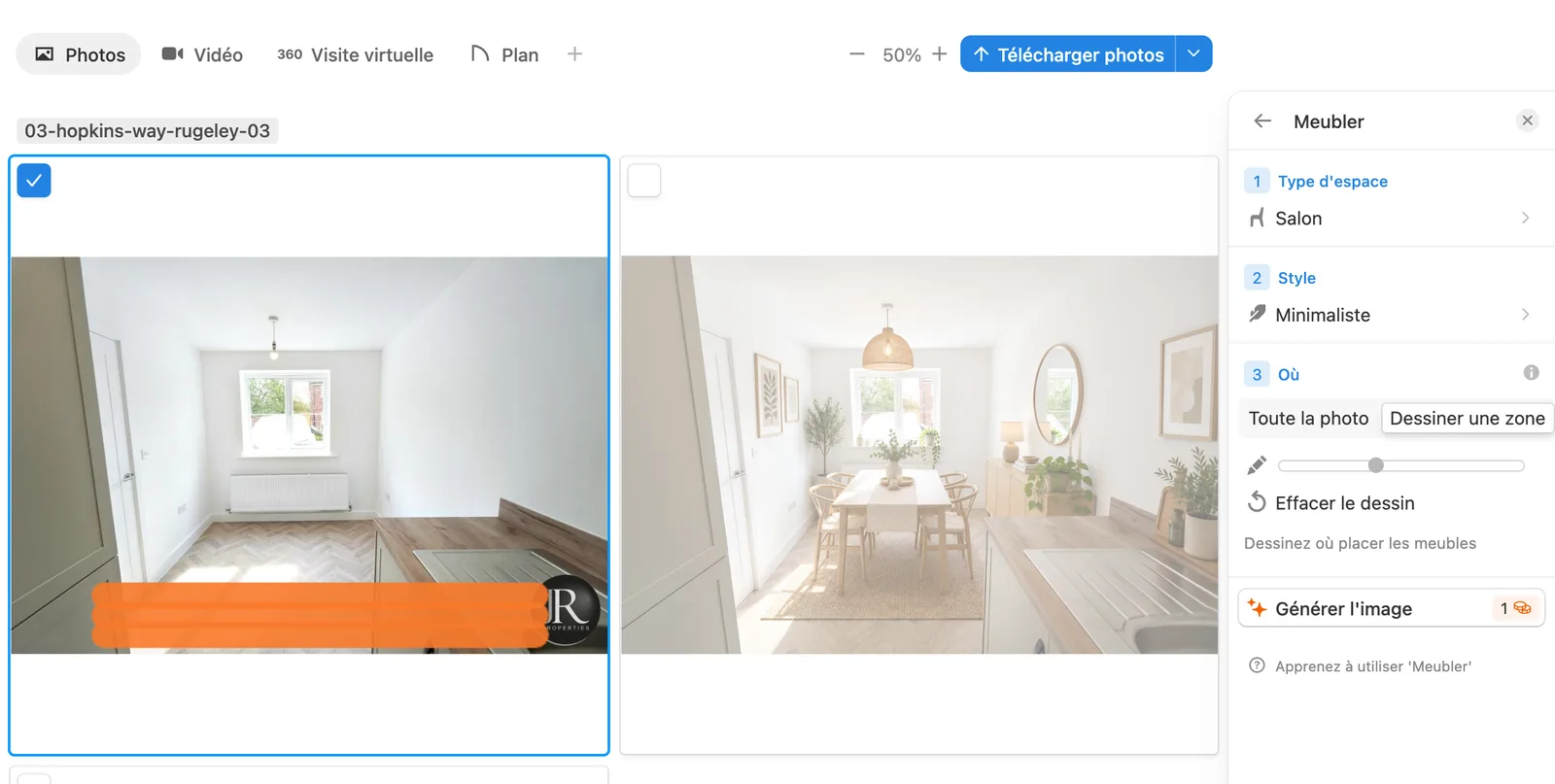
Comment créer une mise en scène virtuelle pour des propriétés d'occasion ?
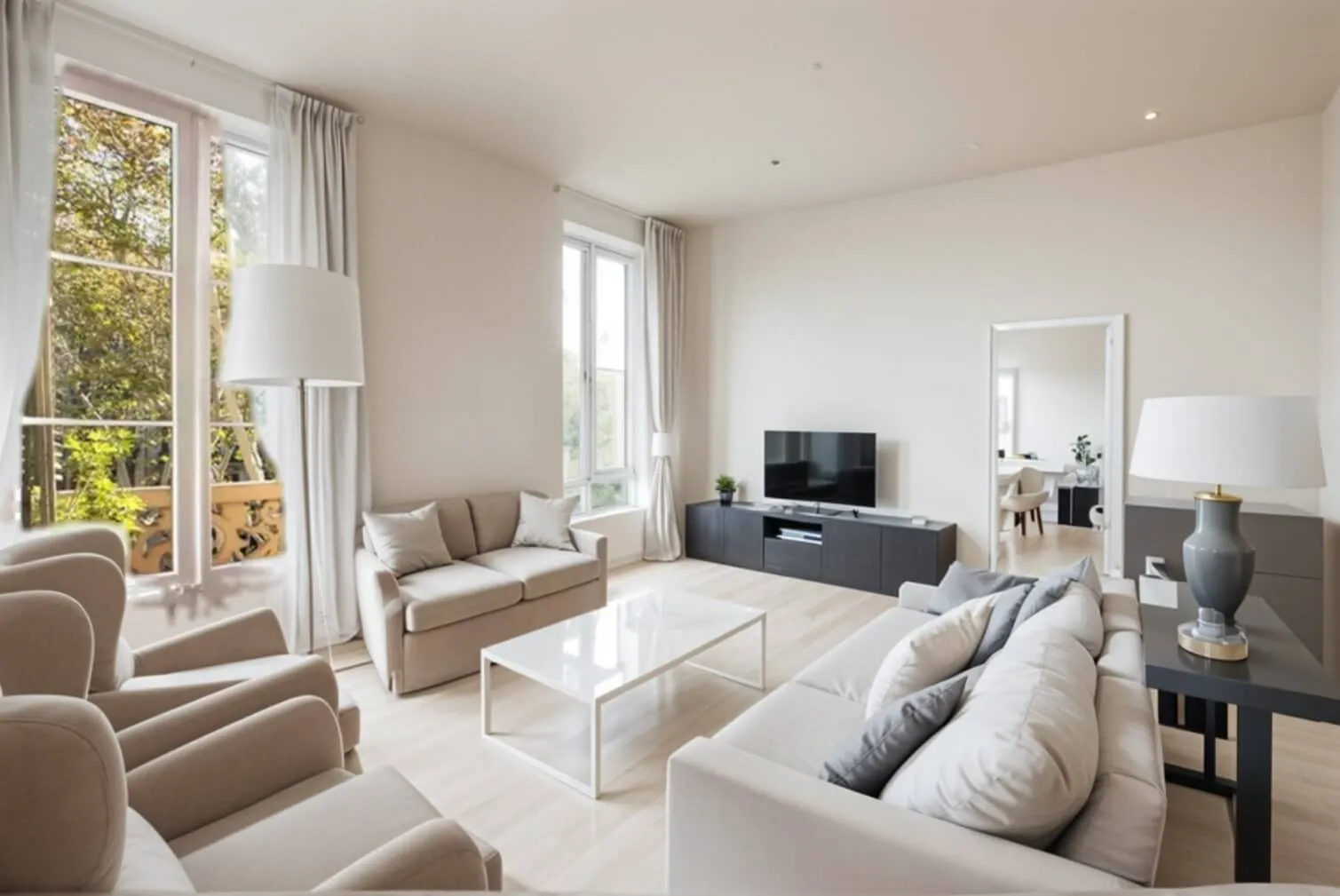
Si vous avez une propriété d'occasion, qu'elle soit meublée ou non, nous vous recommandons d'utiliser l'option "Rénover".
Pour obtenir votre mise en scène virtuelle pour une propriété d'occasion, suivez ces étapes simples :
- Téléchargez les images pour lesquelles vous souhaitez créer une mise en scène virtuelle
- Sélectionnez l'une d'elles pour commencer l'édition
- Cliquez sur "Modifier avec l'IA" puis cliquez sur "Rénover"
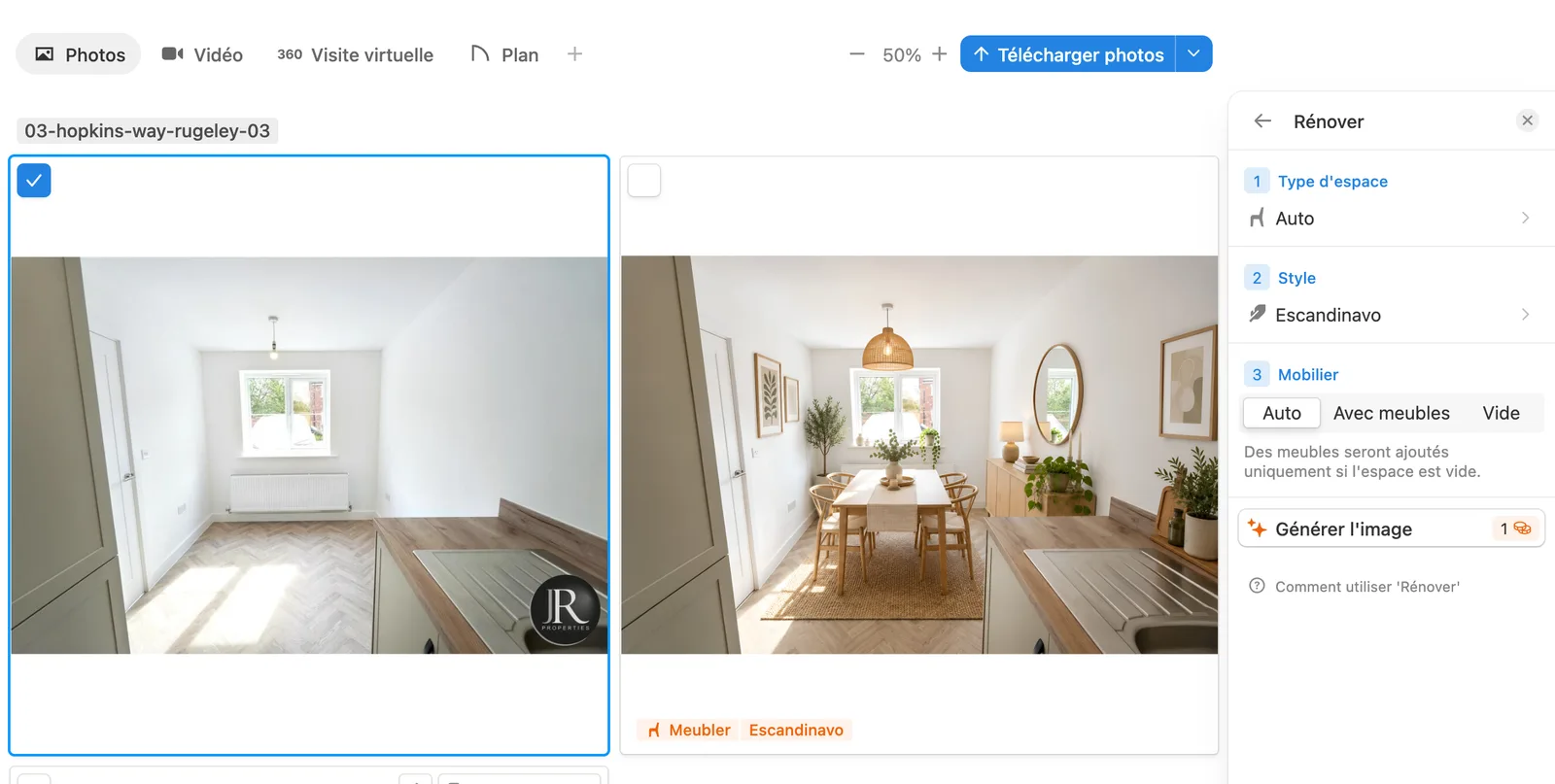
Dans "Rénover", vous devrez suivre ces étapes :
-
Sélectionnez le type d'espace. Laissez-le sur "Auto" et Pedra interprétera de quel type d'espace il s'agit. Si vous voulez que la photo soit rénovée comme un salon, sélectionnez salon.
-
Sélectionnez le style. Nous recommandons "Minimaliste" ou "Scandinave" pour des résultats plus neutres. Survolez chaque style pour voir un aperçu de la même pièce rénovée dans ce style. Vous pouvez aussi télécharger une image du style que vous souhaitez et réaliser une rénovation basée sur ce style.
-
Choisissez le mobilier : "Auto" ajoute des meubles uniquement si l'espace est vide, "Avec meubles" meuble toujours l'espace, et "Vide" laisse l'espace rénové sans meubles. Comme nous créons une mise en scène virtuelle, choisissez "Avec meubles".
Pedra rénove les sols, les murs et les finitions tout en conservant les murs, les portes, les fenêtres et l'angle de prise de vue de la photo d'origine. Chaque rénovation coûte 1 crédit.
Pourquoi devrais-je créer une mise en scène virtuelle ?
La première fois qu'un acheteur potentiel voit une propriété à vendre, c'est sur Internet. Pour cette raison, il est extrêmement crucial que la première chose qu'ils voient évoque des sentiments positifs et de l'intérêt.
La mise en scène virtuelle aide à générer de bons sentiments. Avec une bonne mise en scène virtuelle, vous pouvez donner vie à des espaces vides ou montrer la meilleure version d'une propriété qui a besoin de rénovation. C'est un allié pour vendre des propriétés rapidement.
Exemples de mise en scène virtuelle
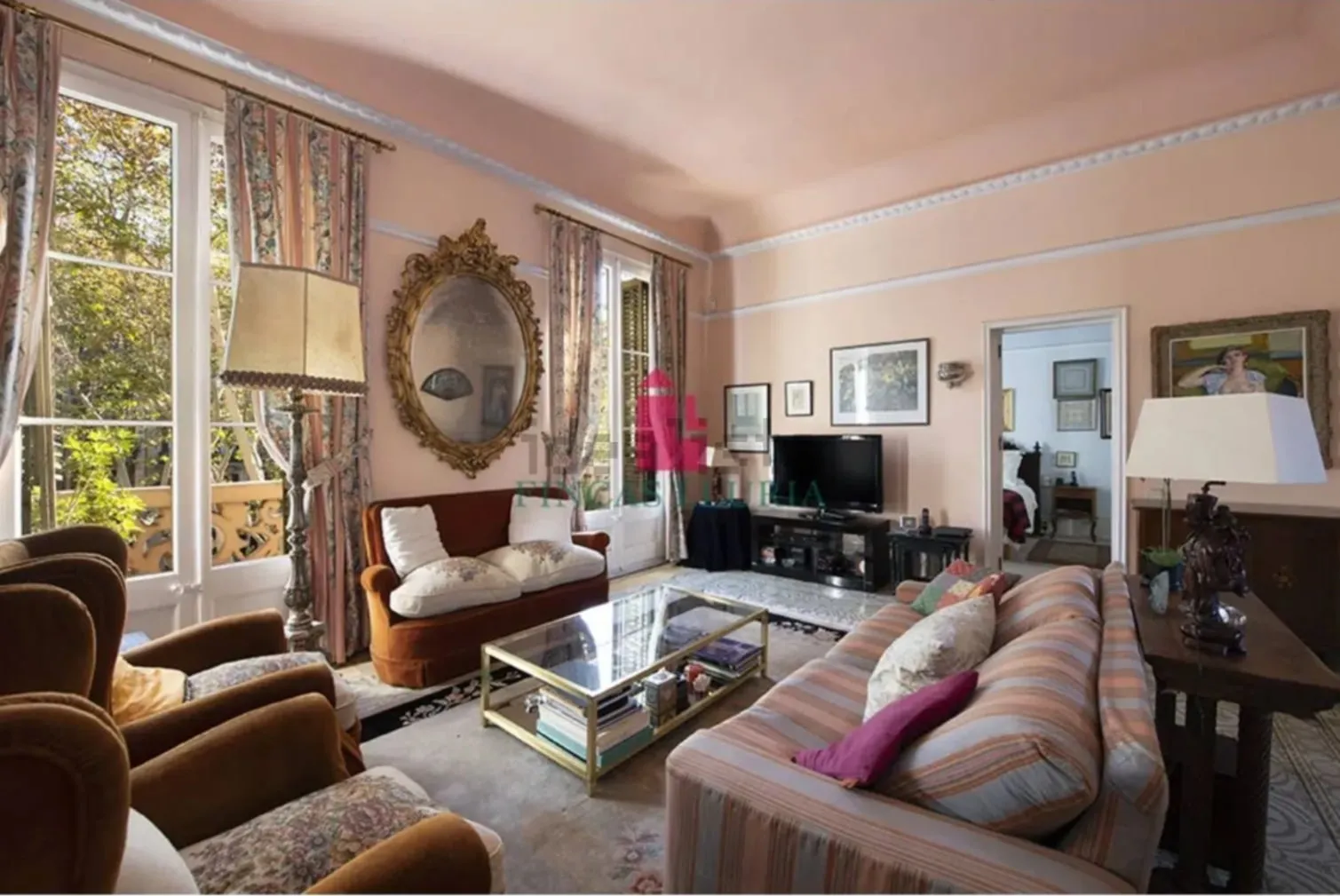
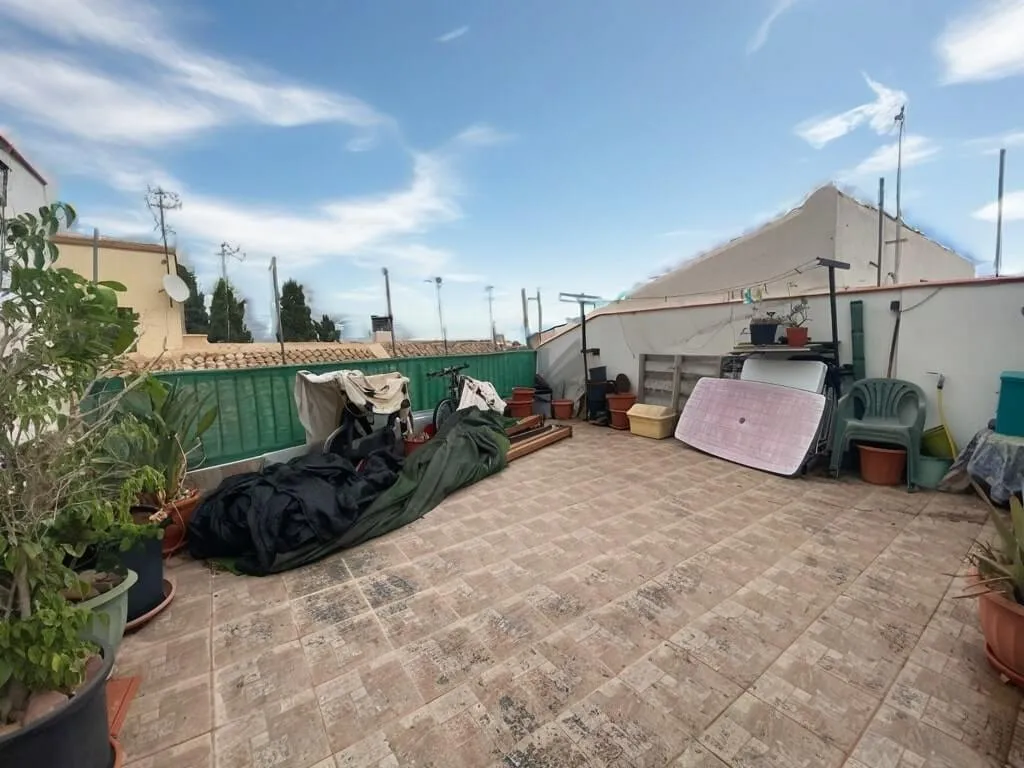
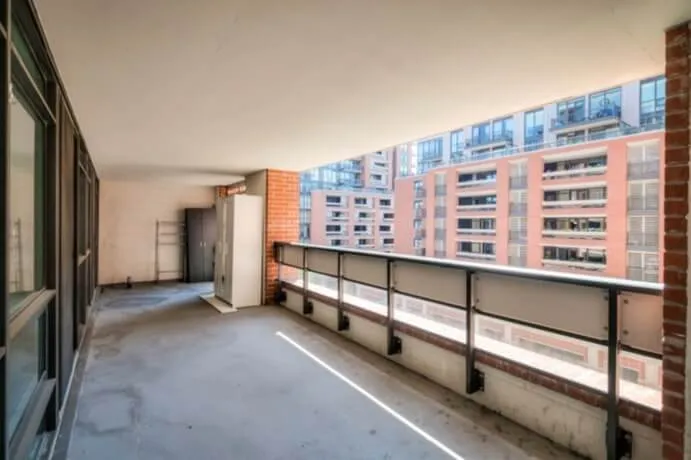
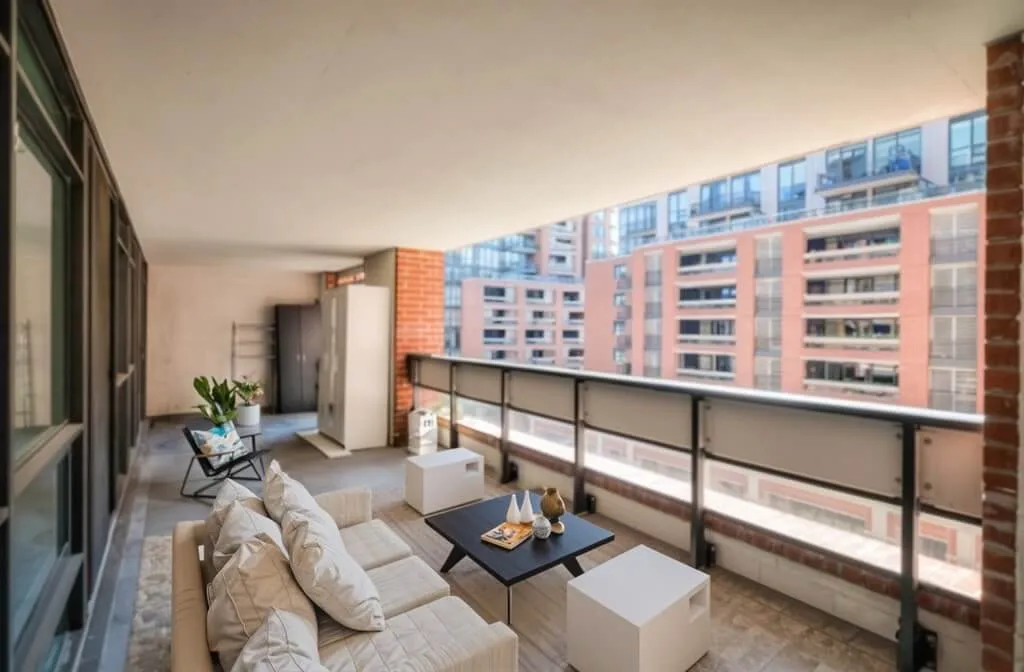
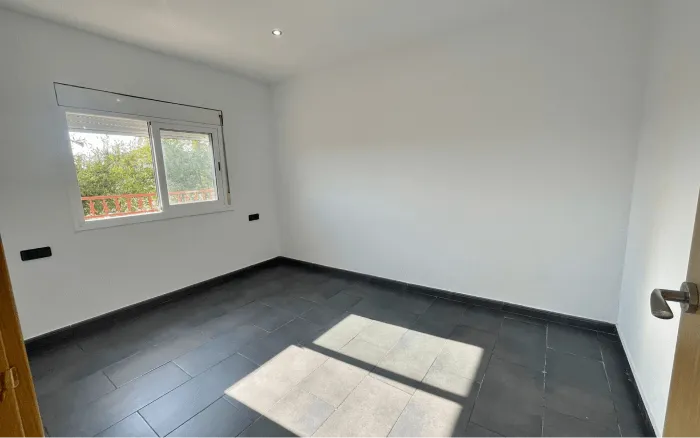
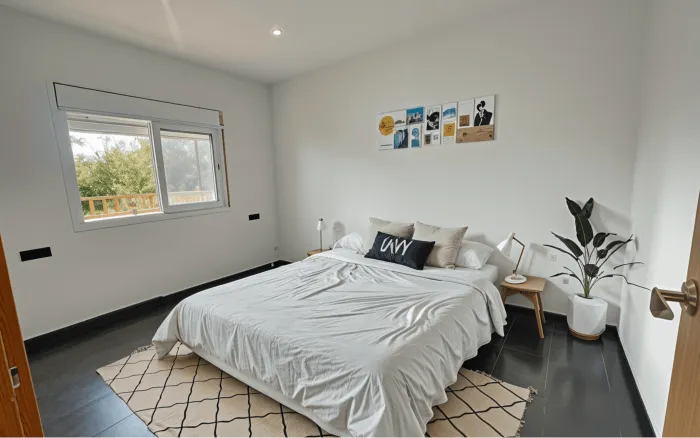
Voici plusieurs exemples de mises en scène virtuelles créées avec Pedra :