
En resumen
Editar con prompt, la herramienta de edición más usada de Pedra, ahora es mucho más precisa. Escribes lo que quieres cambiar y Pedra cambia exactamente eso:
- El cambio que has escrito. Mover un sofá, cambiar un suelo, despejar una terraza o desenfocar las vistas, y eso es lo que pasa.
- El resto de la foto queda como estaba. Mismo ángulo de cámara, mismas paredes, puertas y ventanas, mismos muebles que no has mencionado.
- Se usan tus fotos de referencia. Adjunta un sofá, una mesa o una baldosa, y eso es lo que aparece en la habitación.
Funciona en fotos y en panorámicas de tours 360, en todos los planes, y sigue costando 2 créditos por edición. Todos los ejemplos de esta página se han hecho con la nueva versión, con fotos de demo de Pedra y sin retoques posteriores.
Qué Puedes Hacer
Mover muebles
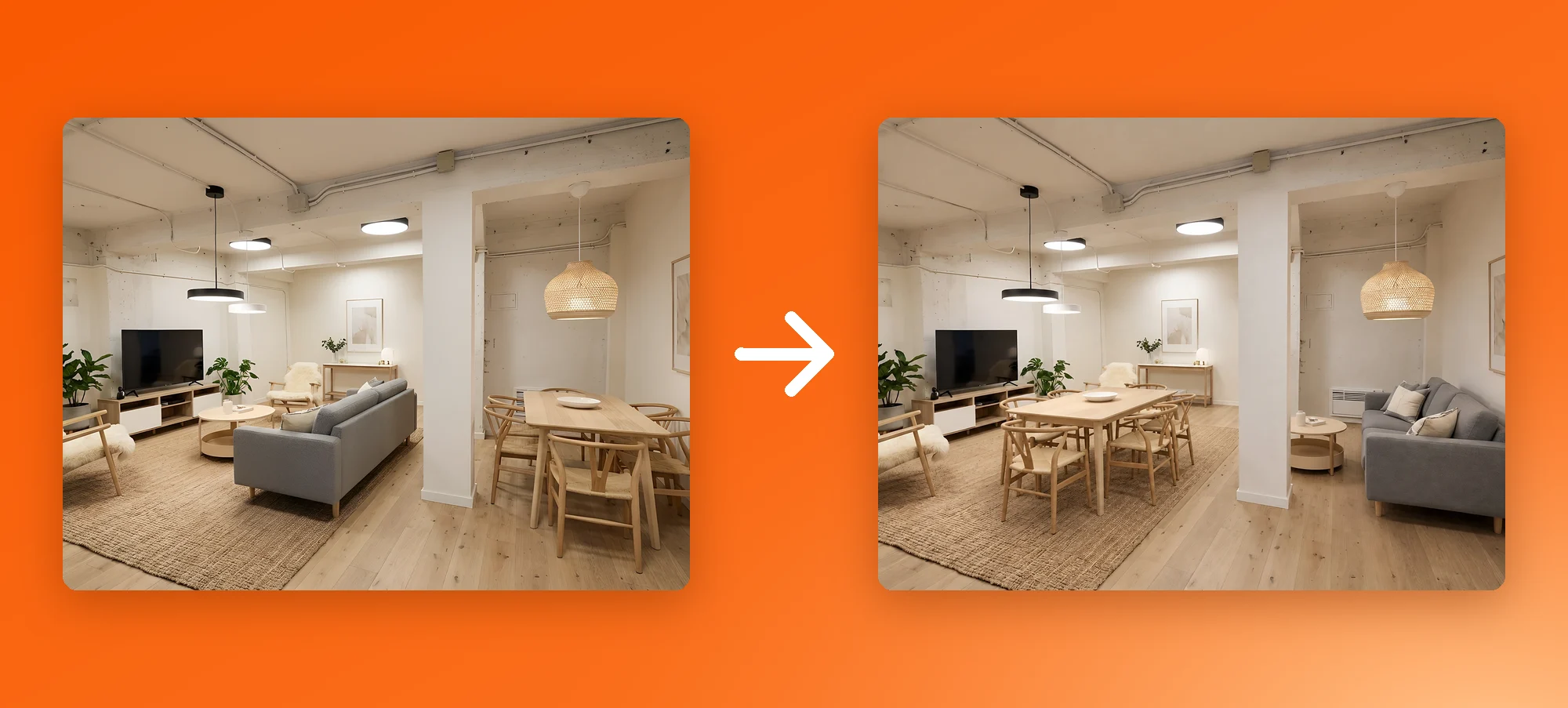
Prompt: «Intercambia el sofá gris y la mesa de comedor: pon la mesa con sus sillas sobre la alfombra donde está el sofá, y el sofá gris a la derecha, donde está la mesa.»
Los dos muebles se cambian de sitio y el resto se queda donde estaba: el mueble de la tele, las lámparas, la alfombra, la columna y el ángulo de cámara. Es la imagen del principio de esta página.
Cambiar un suelo o las cortinas
Prompt: «Cambia el suelo por baldosas grandes de piedra gris claro y las cortinas por unas de lino beige.»
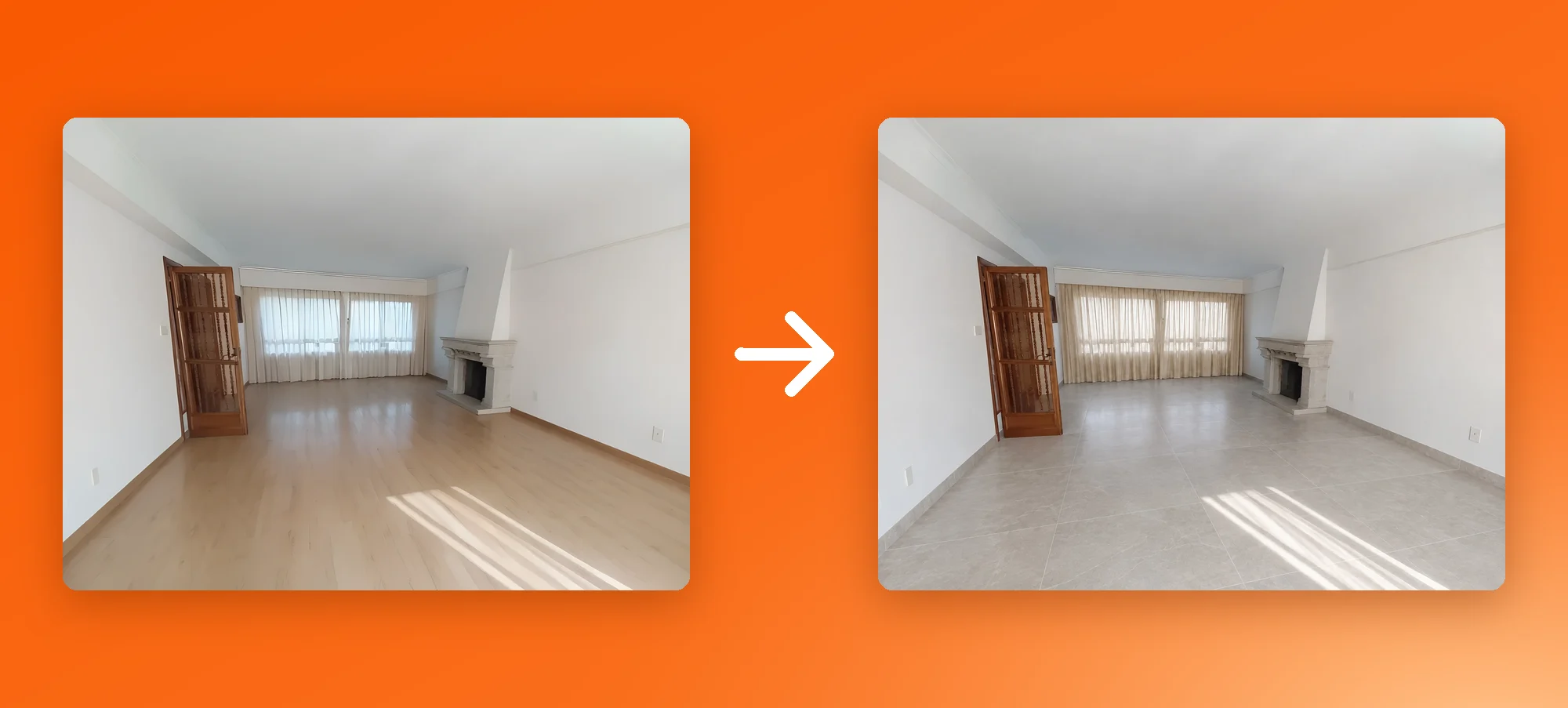
Cambian el suelo y las cortinas. La puerta, la chimenea, las ventanas e incluso la luz del sol sobre el suelo se quedan donde estaban, así que el comprador ve la misma habitación con otro acabado.
Quitar trastos
Prompt: «Quita los trastos: la lona negra, las bicis, el colchón rosa, la silla de plástico, las cajas, los cubos y todo lo que está amontonado contra la pared. Deja las plantas y las macetas.»
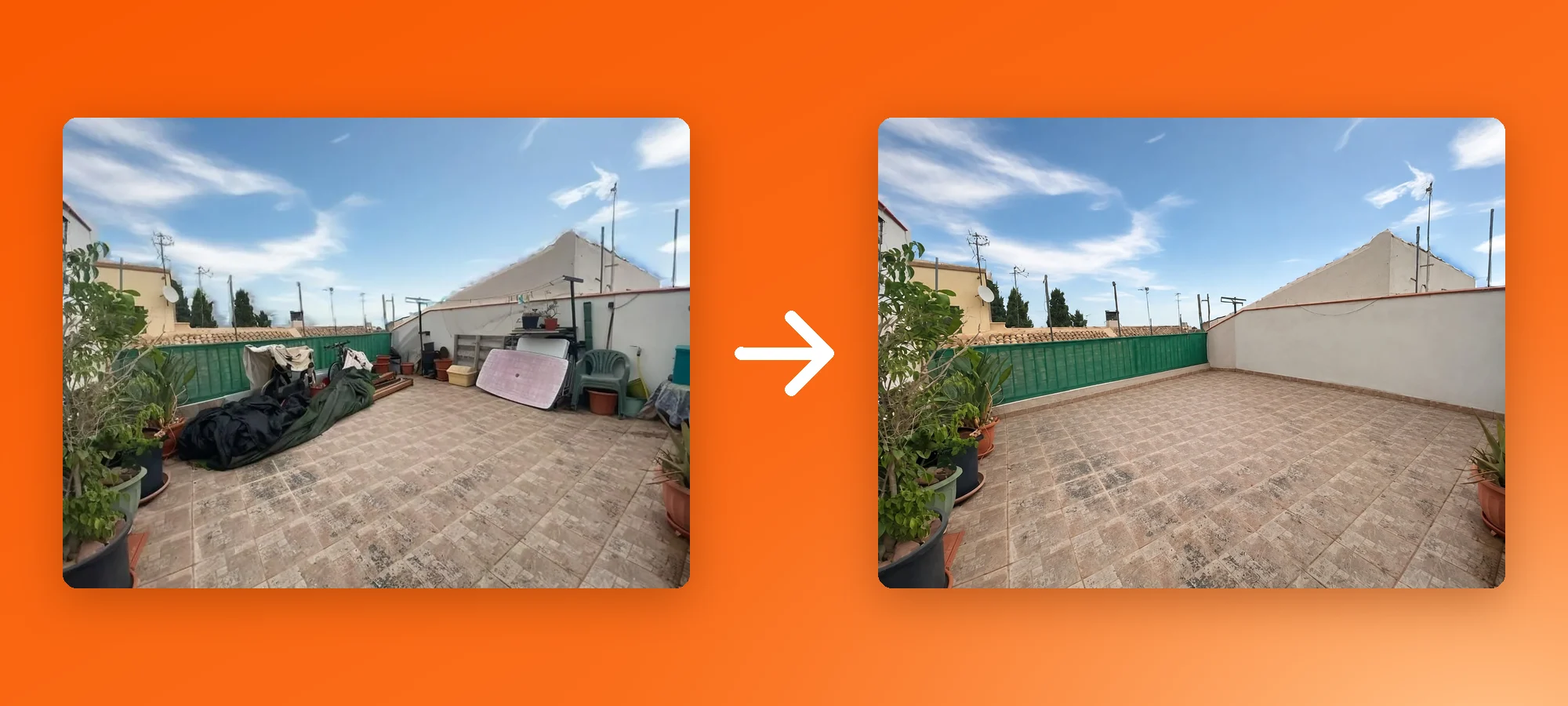
La terraza queda despejada y las plantas que has pedido mantener siguen ahí. No aparece nada nuevo donde estaban los trastos.
Desenfocar el entorno
Prompt: «Desenfoca los tejados de los vecinos, el pueblo y las montañas del fondo. Deja nítidos la piscina, la terraza y la casa.»
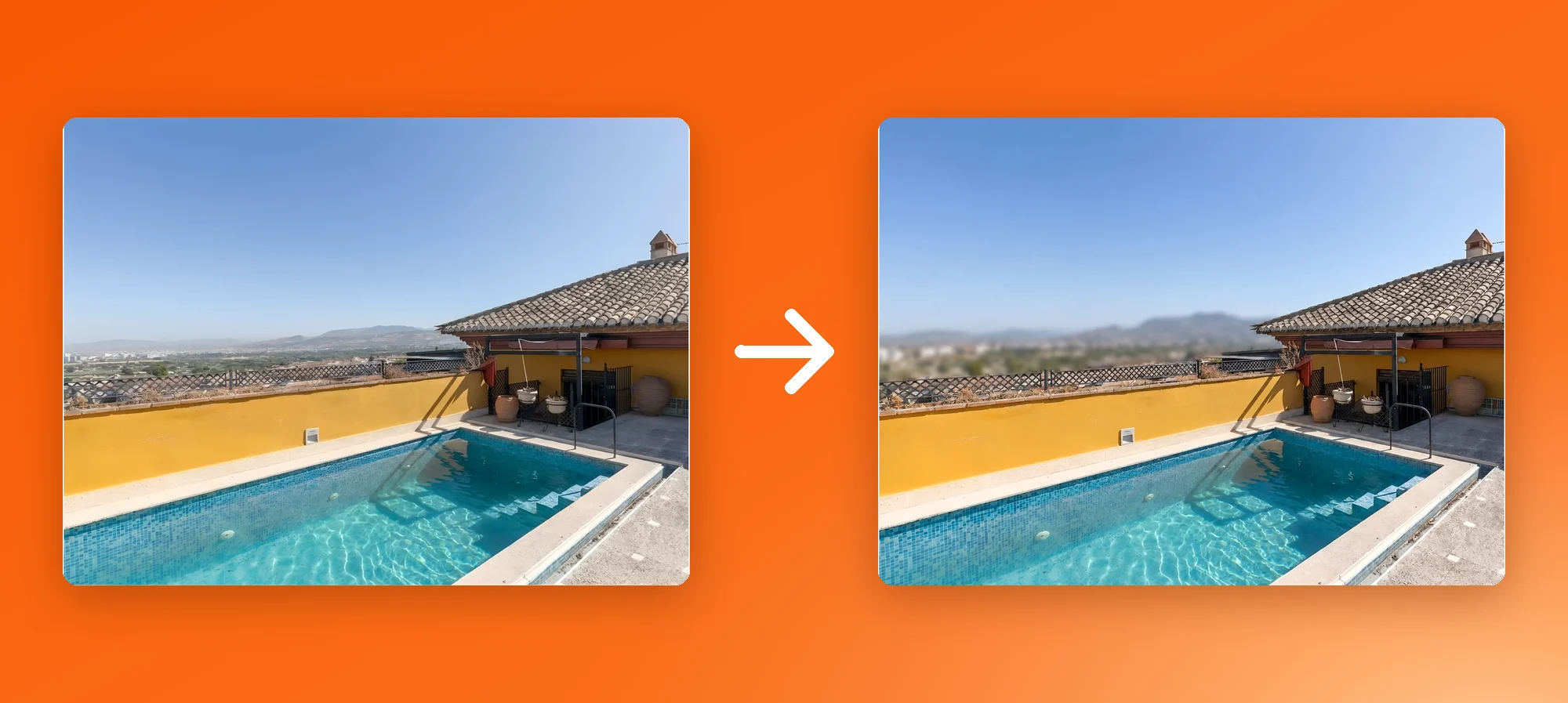
Útil cuando las casas vecinas no deben reconocerse, o cuando quieres que la mirada vaya al inmueble y no a lo que lo rodea.
Usar una foto de referencia
Prompt, con dos fotos de referencia adjuntas: «Añade el sofá de la referencia 1 junto a la pared oscura de la izquierda y la mesa de la referencia 2 delante.»
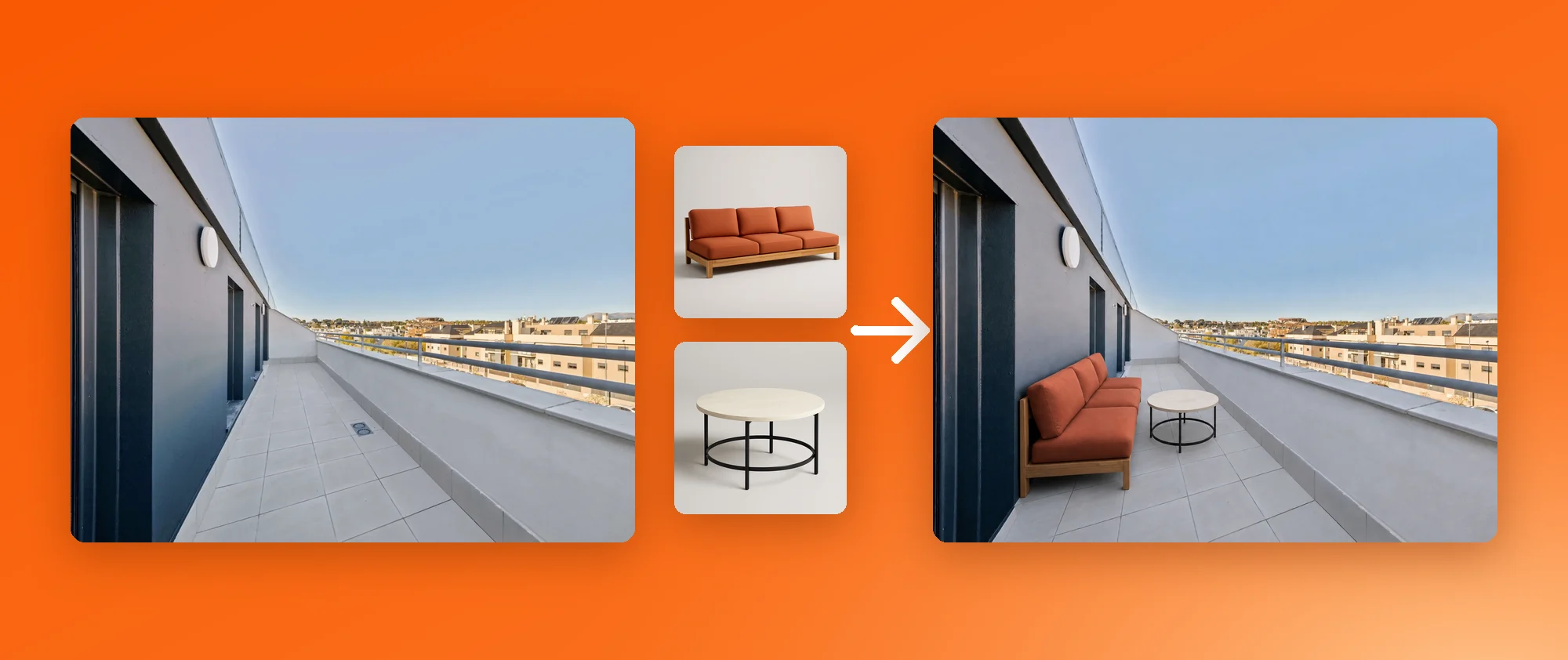
El sofá y la mesa del resultado son los de las fotos de referencia, al tamaño adecuado para la terraza y con su luz. Sirve para muebles de catálogo, un acabado que ha elegido el propietario o una pieza de otro anuncio. Puedes adjuntar hasta 3 referencias por edición.
También en Tours 360
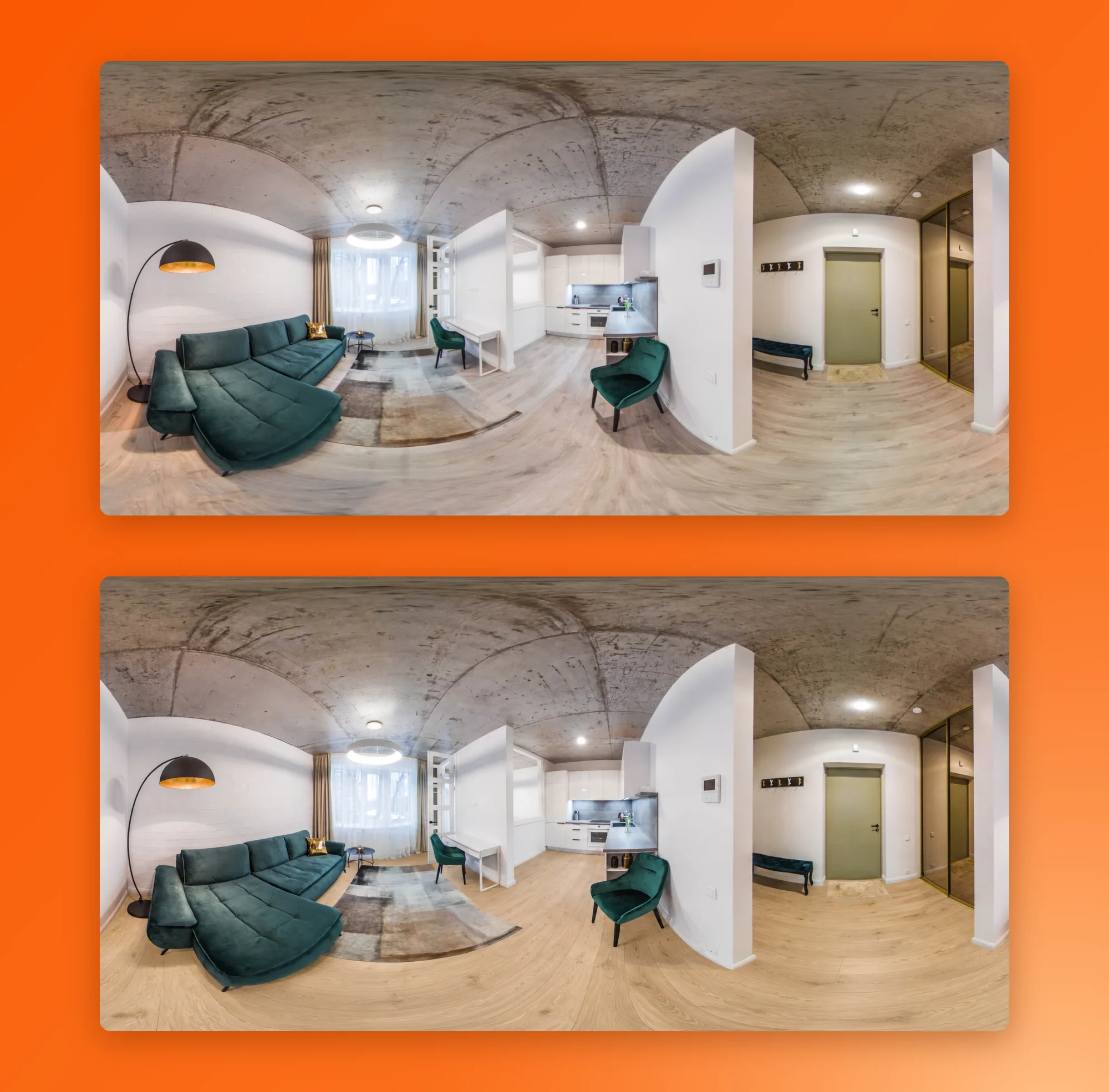
Editar con prompt funciona en las panorámicas de tus tours virtuales 360 con la misma precisión. Cambia el suelo o un mueble una vez y cambia en toda la habitación, en los 360 grados.
Prompt: «Cambia el suelo por tarima de roble claro.»
Cómo Usarlo
- Abre tu inmueble y selecciona la foto, o la foto 360 de tu tour.
- Haz clic en Editar con IA y elige Editar con prompt.
- Escribe lo que quieres cambiar.
- Para usar un mueble o un acabado concreto, haz clic en el icono de foto y añade una imagen de referencia (hasta 3, en fotos).
- Haz clic en Generar foto. Cuesta 2 créditos por foto.
Consejos para Escribir Mejores Prompts
- Di qué y dónde. «Mueve el sofá a la pared de la izquierda» funciona mejor que «reorganiza la habitación».
- Una frase por cambio. Puedes pedir varios cambios en un prompt; escríbelos uno detrás de otro.
- Di qué mantener cuando importe: «Deja las plantas y las macetas».
- Nombra tus referencias. Adjunta la foto y llámala en el prompt «referencia 1», «referencia 2».
- No describas otra vez toda la habitación. Escribe solo lo que debe cambiar. Todo lo demás se mantiene.
También en la API
El endpoint de edición de la API de Pedra (/api/edit_via_prompt) usa el mismo método que la app, igual que los SDK de Pedra y el servidor MCP de Pedra. Si tienes Pedra integrado en tu CRM o portal, tus ediciones también son más precisas desde hoy, sin cambiar nada por tu parte.
Editar con prompt también está detrás de añadir tus propios muebles con imágenes de referencia, que gana la misma precisión.
Preguntas Frecuentes
¿Qué es Editar con prompt en Pedra? Es la herramienta que edita una foto del inmueble a partir de una frase que escribes. Escribes lo que quieres cambiar, por ejemplo «cambia el suelo por baldosas gris claro», y Pedra hace ese cambio en la foto.
¿Editar con prompt cambia el resto de la foto? No. Hace el cambio que has pedido y mantiene el ángulo de cámara, las paredes, puertas y ventanas, y todo lo que no has mencionado tal como estaba.
¿Puedo usar mis propios muebles o acabados en una edición? Sí. Adjunta hasta 3 fotos de referencia, como un sofá de catálogo o una baldosa que te guste, y di en el prompt dónde va cada una. Pedra las usa en la edición y las adapta a la luz y la perspectiva de la habitación.
¿Funciona con fotos 360? Sí. Editar con prompt funciona en las panorámicas de tus tours virtuales 360 con la misma precisión, así que puedes cambiar un suelo, un color o un mueble en toda la habitación.
¿Cuánto cuesta Editar con prompt? 2 créditos por foto, igual que antes. Está disponible en todos los planes.
¿Puedo usarlo desde la API de Pedra? Sí. El endpoint /api/edit_via_prompt usa el mismo método que la app, y también está en los SDK de Pedra y en el servidor MCP de Pedra.
¿Cómo escribo un buen prompt? Di qué cambiar y dónde, con una frase por cambio. «Mueve el sofá a la pared de la izquierda» funciona mejor que «mejora la habitación». Si quieres un mueble o un acabado concreto, adjunta una foto y llámala referencia 1, referencia 2, etc.