Cómo Crear Home Staging Virtual Paso a Paso
Aprende a crear home staging virtual en 3 pasos con Pedra: sube tu foto, elige estilo y descarga el resultado. Tutorial con capturas y ejemplos reales.
En este tutorial aprenderás cómo crear home staging virtual paso a paso con Pedra. Si aún no tienes cuenta, puedes probar Pedra gratis antes de empezar.
¿Cómo puedo crear una puesta en escena virtual de una casa?
Con Pedra, puedes crear puestas en escena virtuales de una casa en solo unos clics.
Para comenzar, accede al menú "Editar con IA" y selecciona "Amueblar". Selecciona el tipo de habitación y el estilo, y en menos de un minuto tendrás tu imagen de puesta en escena virtual lista para descargar.
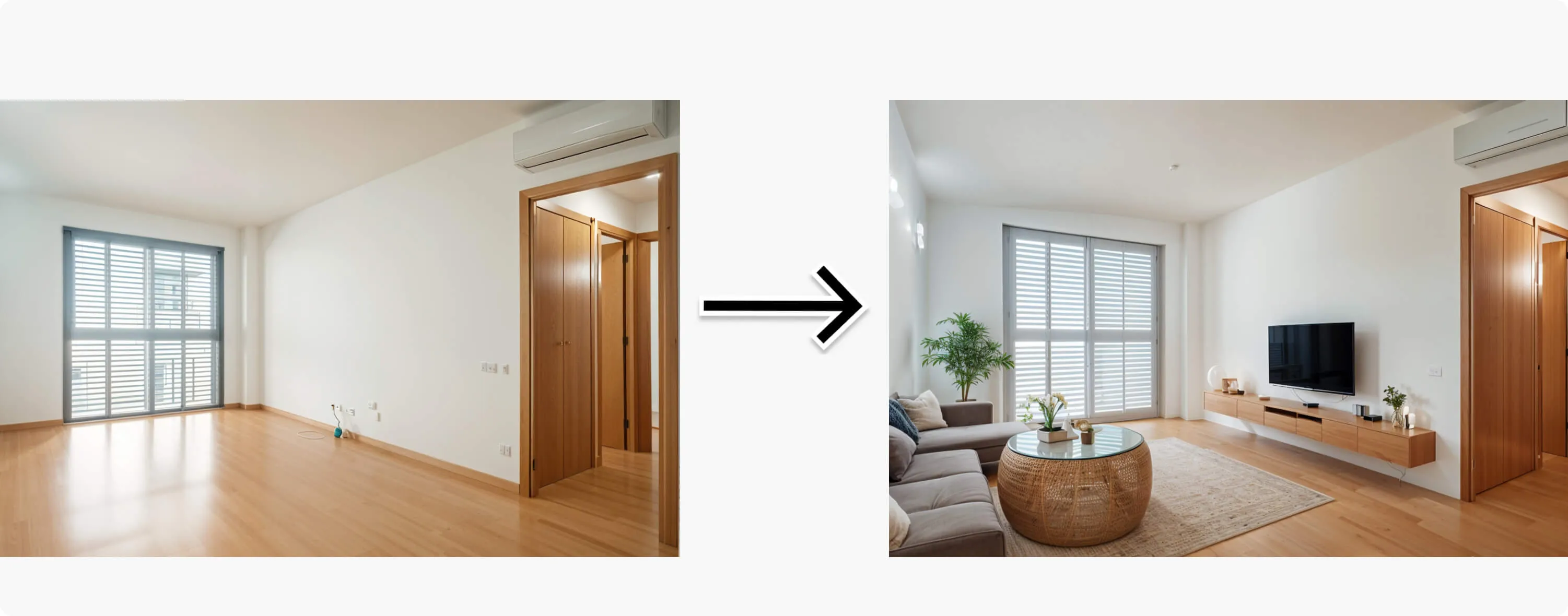
¿Cómo crear una puesta en escena virtual para una nueva construcción?
Si tienes una propiedad de nueva construcción sin muebles, puedes usar la puesta en escena virtual de Pedra para hacerla más atractiva para los compradores potenciales y venderla más rápido.
Para obtener tu home staging virtual con IA, sigue estos sencillos pasos:
- Sube las imágenes para las que te gustaría crear una puesta en escena virtual
- Selecciona una de ellas para comenzar a editar
- Haz clic en "Editar con IA" y luego haz clic en "Amueblar"
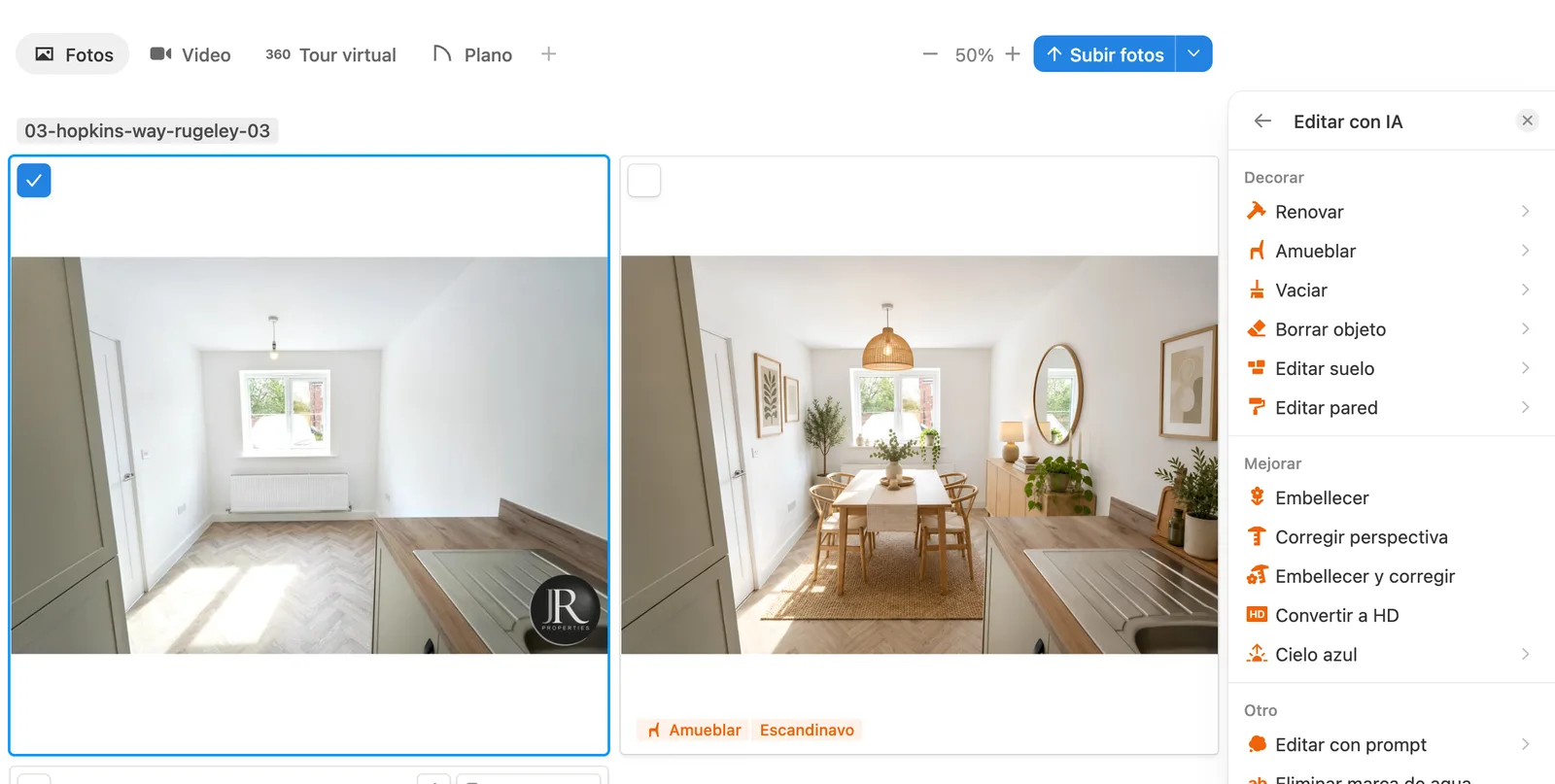
Dentro de "Amueblar" necesitarás seguir estos pasos:
-
Selecciona el tipo de habitación. Si eliges dormitorio, Pedra colocará muebles de dormitorio: cama, mesita de noche, etc. Si eliges salón, Pedra colocará sofás, TV, alfombra, etc.
-
Selecciona el estilo. El estilo determina el tipo de muebles que se añadirán al espacio. Pasa el ratón por encima de cada estilo para ver una vista previa de la misma habitación amueblada con ese estilo. También puedes elegir "Usar muebles de otra foto" para amueblar la habitación con los muebles de una foto que subas.
-
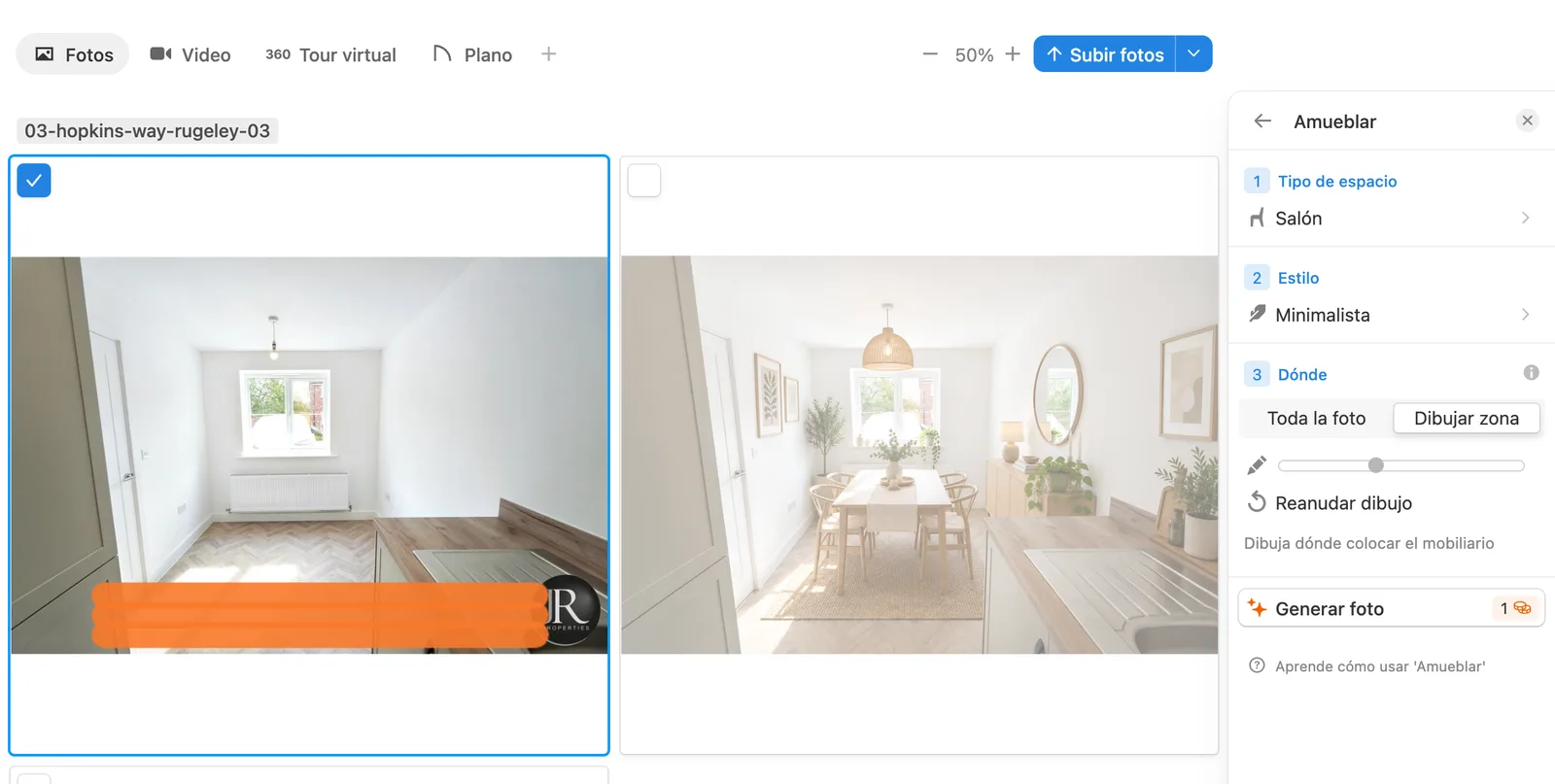
Elige dónde añadir los muebles. Con "Toda la foto", Pedra decide dónde colocar los muebles y cuánto espacio ocupan. Con "Dibujar zona" pintas sobre la imagen para indicar dónde aparecen los muebles.
Después haz clic en "Generar foto". Cada imagen cuesta 1 crédito.
Problemas comunes al crear una puesta en escena virtual:
- Si la fotografía es de muy baja calidad, los resultados pueden no ser buenos
- Si el techo no es visible, los muebles pueden aparecer desproporcionados
- Si quieres los muebles en un punto concreto, usa "Dibujar zona" y pinta esa parte del suelo. Ten en cuenta que solo las partes dibujadas serán amuebladas.
¿Cómo crear una puesta en escena virtual para propiedades de segunda mano?
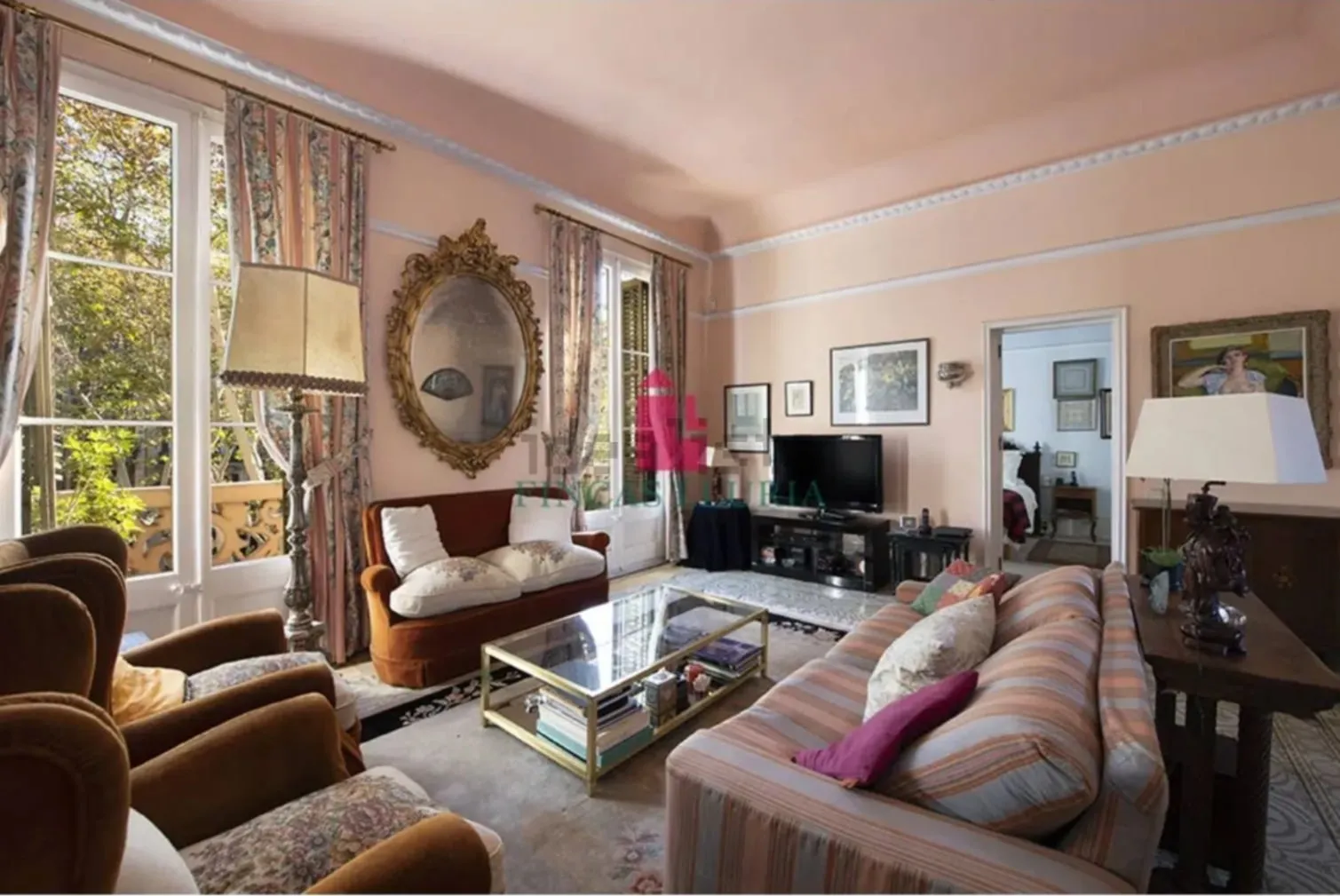
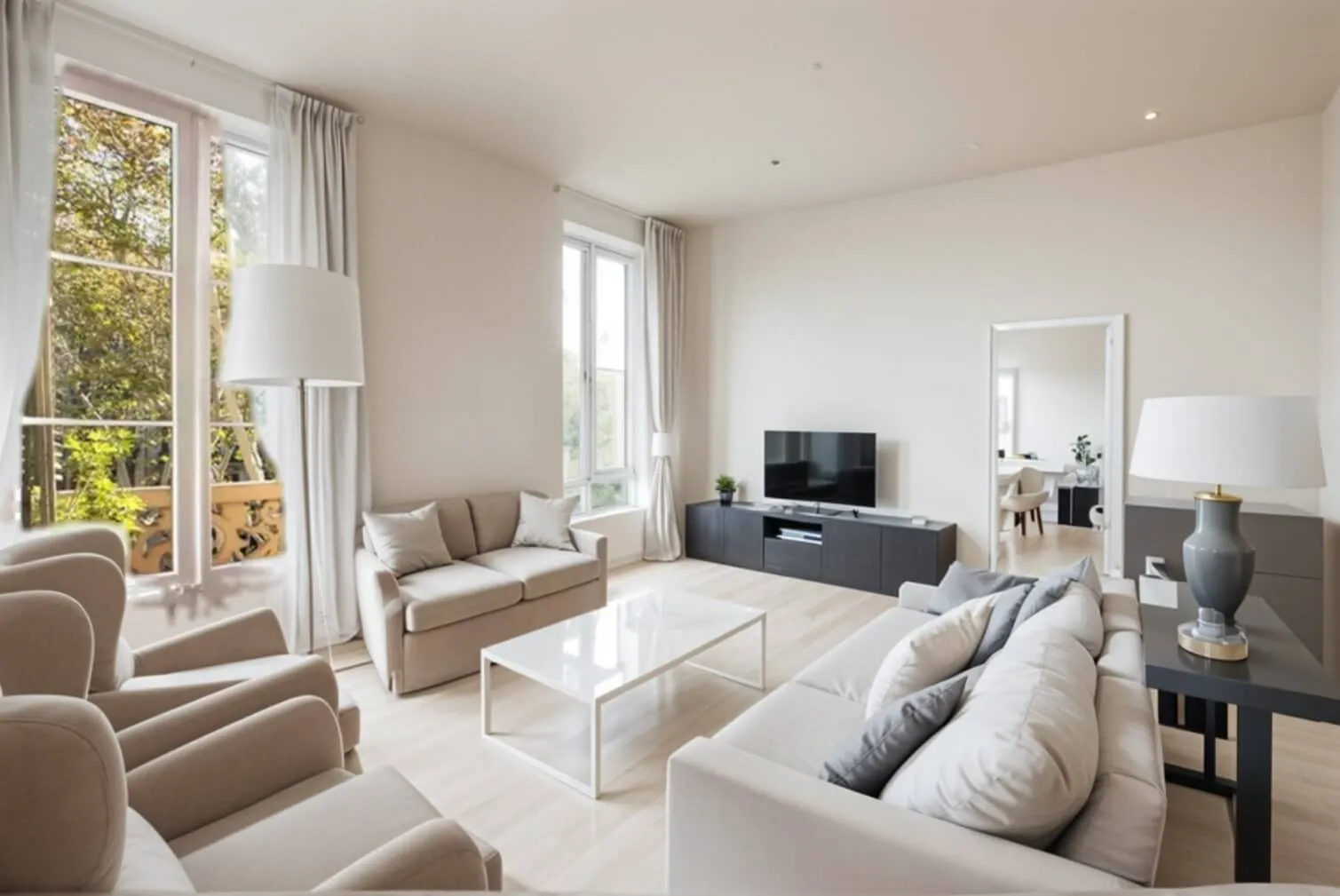
Si tienes una propiedad de segunda mano, ya sea amueblada o sin amueblar, te recomendamos usar la opción "Renovar".
Para obtener tu puesta en escena virtual para una propiedad de segunda mano, sigue estos sencillos pasos:
- Sube las imágenes para las que te gustaría crear una puesta en escena virtual
- Selecciona una de ellas para comenzar a editar
- Haz clic en "Editar con IA" y luego haz clic en "Renovar"
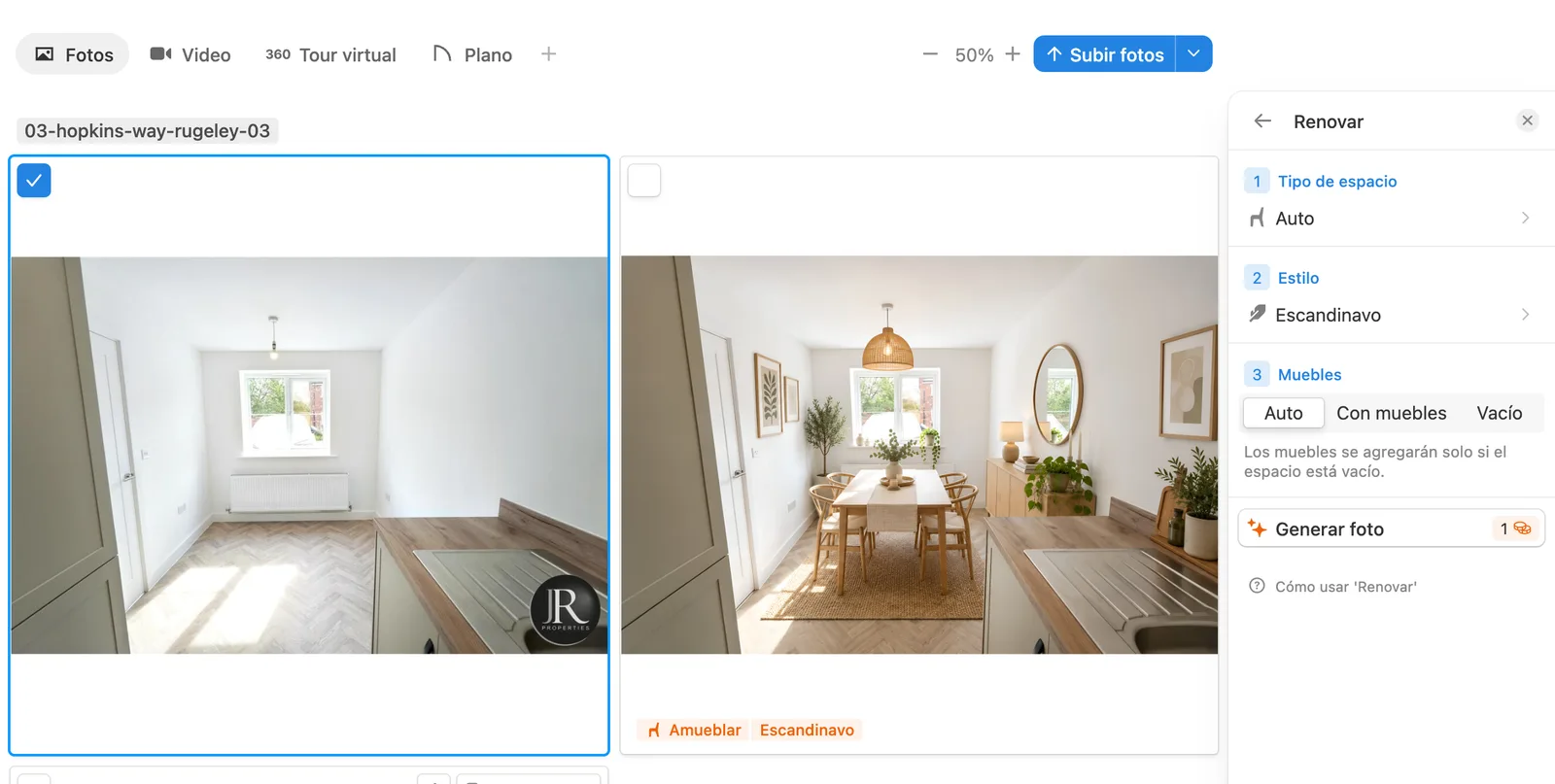
Dentro de "Renovar" necesitarás seguir estos pasos:
-
Selecciona el tipo de espacio. Déjalo en "Auto" y Pedra interpretará qué tipo de espacio es. Si quieres que la foto se renueve como un salón, selecciona salón.
-
Selecciona el estilo. Recomendamos "Minimalista" o "Escandinavo" para resultados más neutros. Pasa el ratón por encima de cada estilo para ver una vista previa de la misma habitación renovada con ese estilo. También puedes subir una imagen del estilo que deseas y renovar basándote en ese estilo.
-
Elige los muebles: "Auto" añade muebles solo si el espacio está vacío, "Con muebles" siempre lo amuebla y "Vacío" deja el espacio renovado sin muebles. Como estamos creando una puesta en escena virtual, elige "Con muebles".
Pedra renueva suelos, paredes y acabados manteniendo los tabiques, las puertas, las ventanas y el ángulo de cámara de la foto original. Cada renovación cuesta 1 crédito.
¿Por qué debería crear una puesta en escena virtual?
La primera vez que un comprador potencial ve una propiedad en venta es en internet. Por esa razón, es extremadamente crítico que lo primero que vean evoque sentimientos positivos e interés.
La puesta en escena virtual ayuda a generar buenos sentimientos. Con una buena puesta en escena virtual, puedes dar vida a espacios vacíos o mostrar la mejor versión de una propiedad que necesita renovación. Es un aliado para vender propiedades rápidamente.
Ejemplos de puestas en escena virtuales
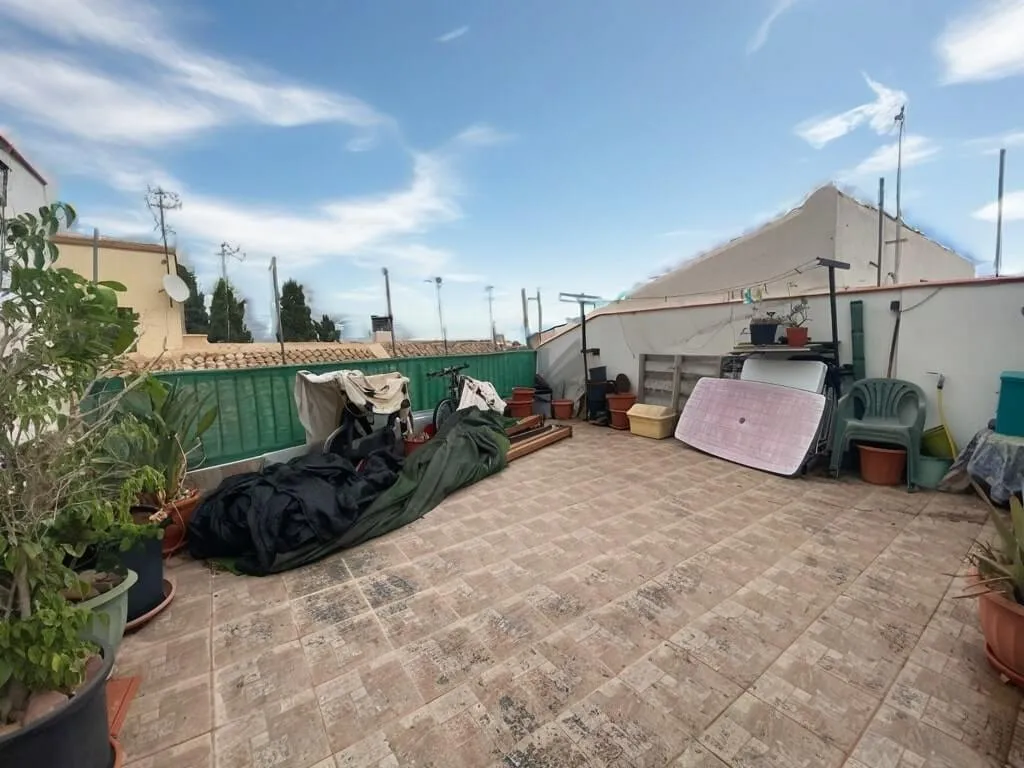
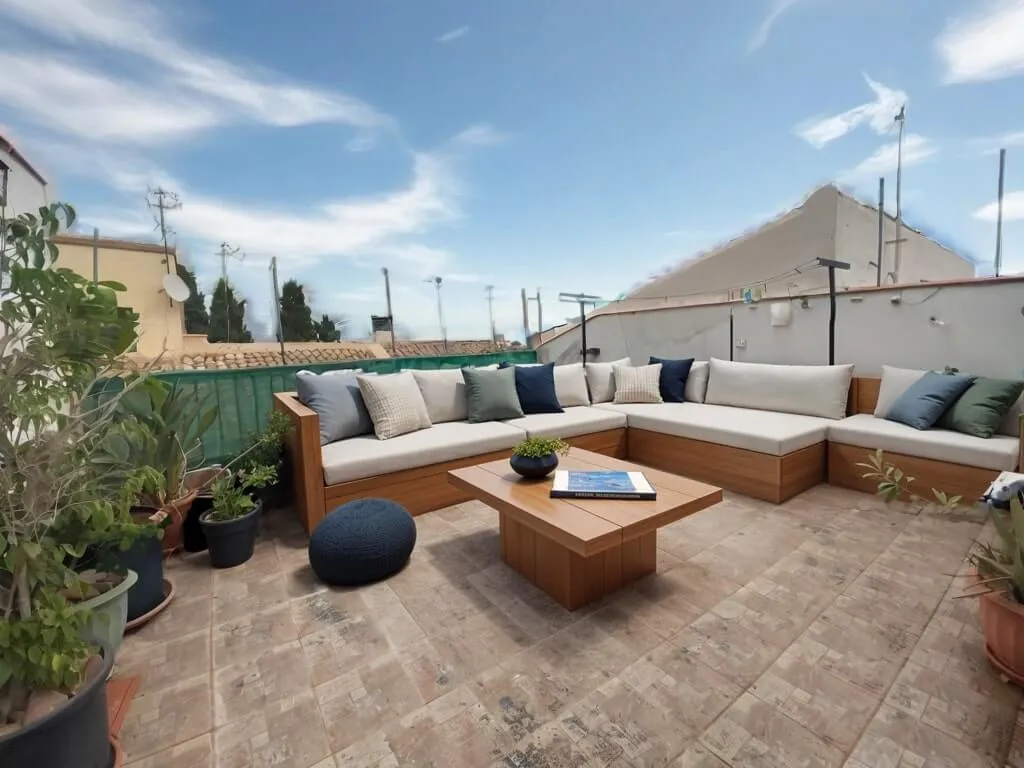
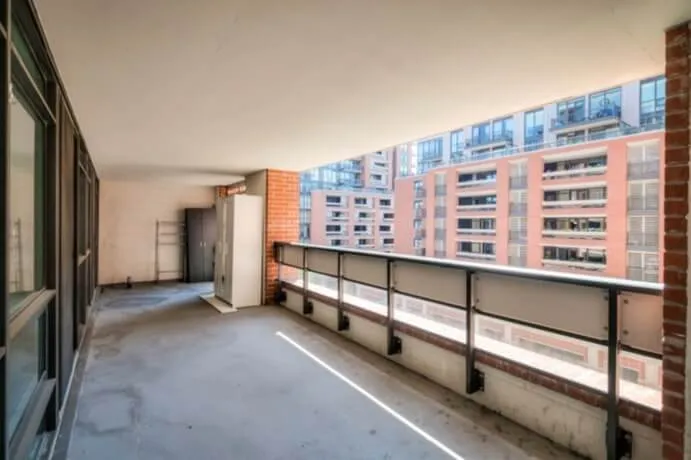
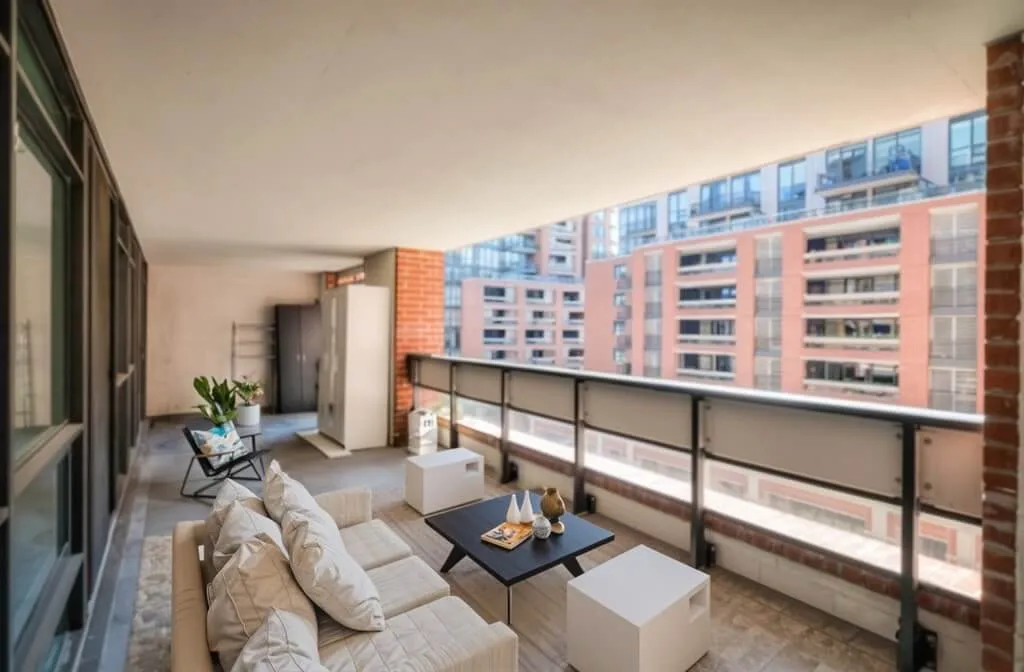
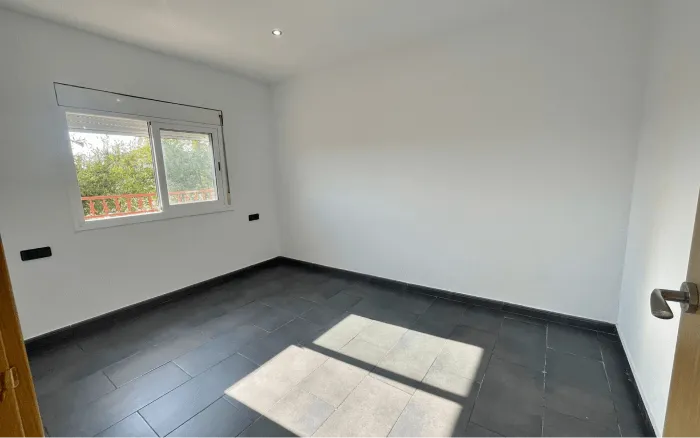
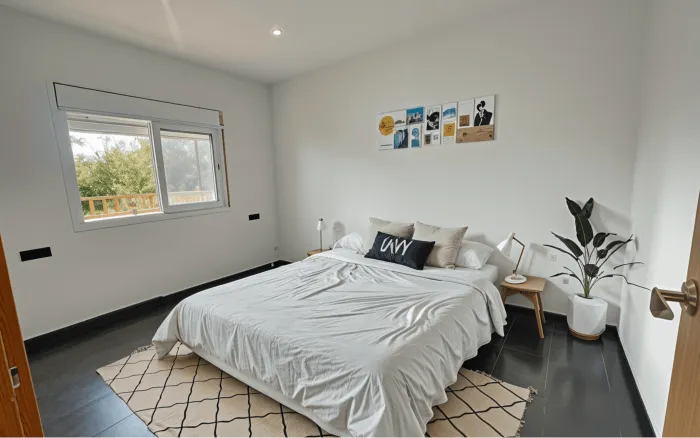
Aquí hay varios ejemplos de puestas en escena virtuales creadas con Pedra: