
Schritt-für-Schritt-Anleitung zum virtuellen Einrichten mit dem virtuellen Einrichtungs-Tool
Lernen Sie, wie Sie Räume und Immobilien virtuell einrichten. Dieses Tutorial hilft Ihnen, professionell virtuell einzurichten.
Wofür ist Pedras "Furnish"-Werkzeug?
Mit Pedras Einrichtungswerkzeugen können Sie Möbel in die Räume Ihrer Immobilie einfügen.
Das Zeigen von eingerichteten Räumen kann den Verkauf beschleunigen, da Käufer die Raumaufteilung besser verstehen, wenn sie die Fotos auf großen Immobilienportalen sehen.
Zusätzlich sehen die von Pedra hinzugefügten Möbel sauber, neu und ordentlich aus, was zu positiven Emotionen beim Betrachten der Fotos führt.
Wie richte ich einen Raum virtuell mit Pedra ein?
Sobald Sie die Bilder hochgeladen haben, die Sie einrichten möchten, wählen Sie eines davon aus.
Klicken Sie auf "Mit KI bearbeiten", und Sie sehen die Option "Möblieren".
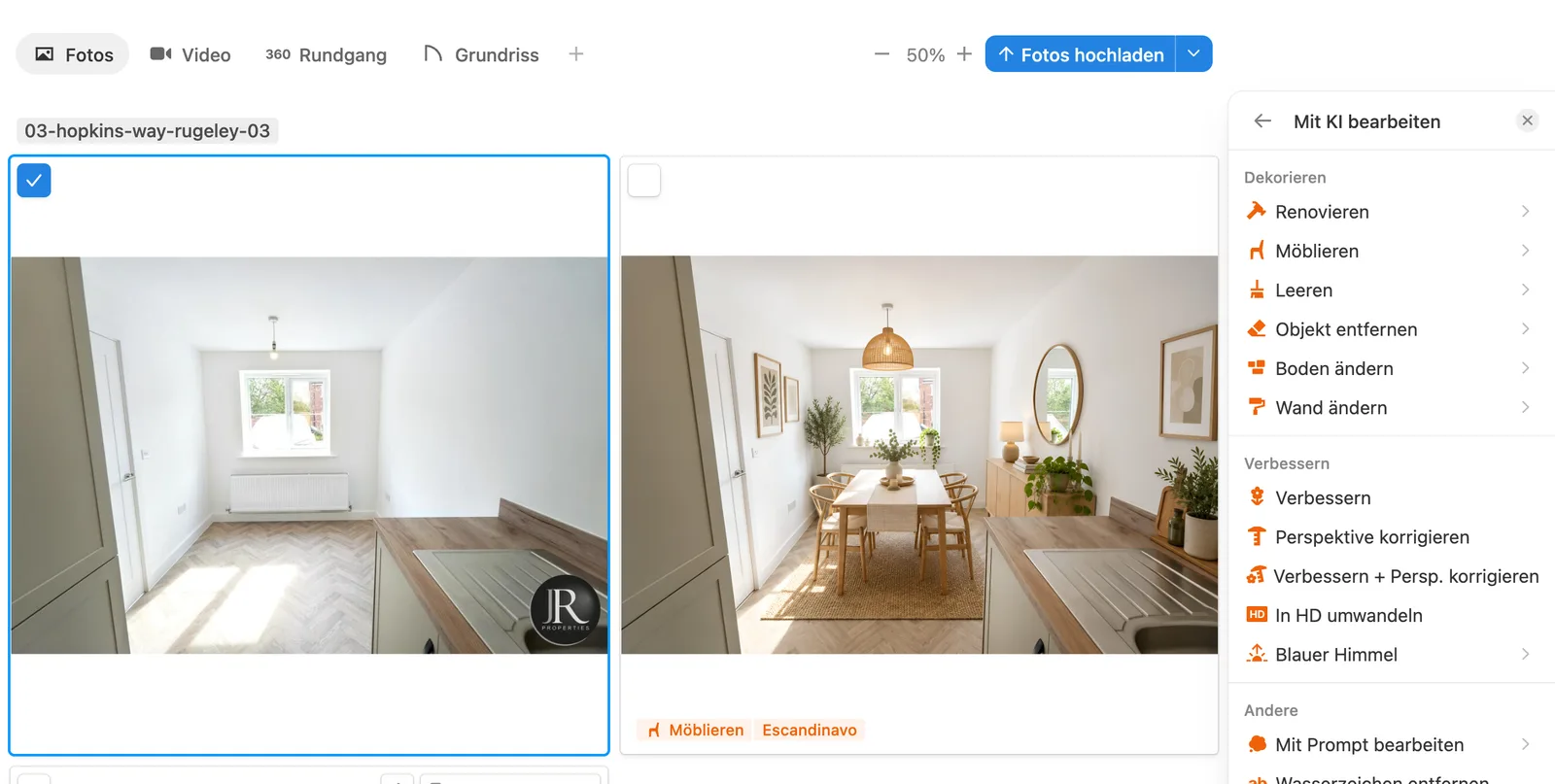
Unten zeigen wir Ihnen die Schritte, die Sie befolgen müssen, um einen Raum mit Pedra einzurichten.
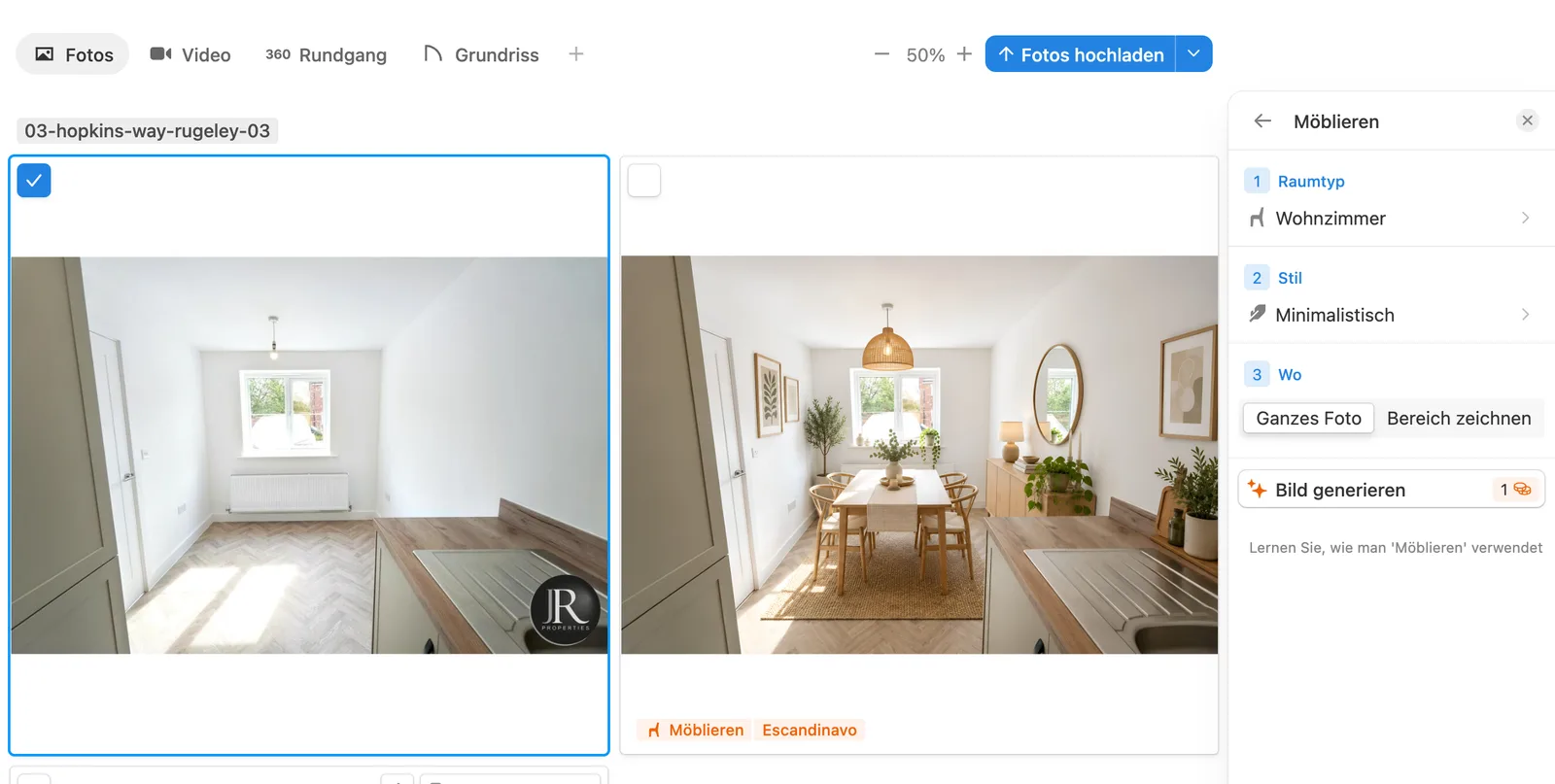
Schritt 1 – Art des einzurichtenden Raums
In diesem ersten Schritt müssen Sie die Art des Raums auswählen. Wenn Sie 'Schlafzimmer' auswählen, werden ein Bett, ein Nachttisch, eine Lampe usw. platziert. Wenn Sie 'Wohnzimmer' auswählen, werden Sofas, Couchtische, ein Fernseher usw. platziert.
Schritt 2 – Virtueller Einrichtungsstil
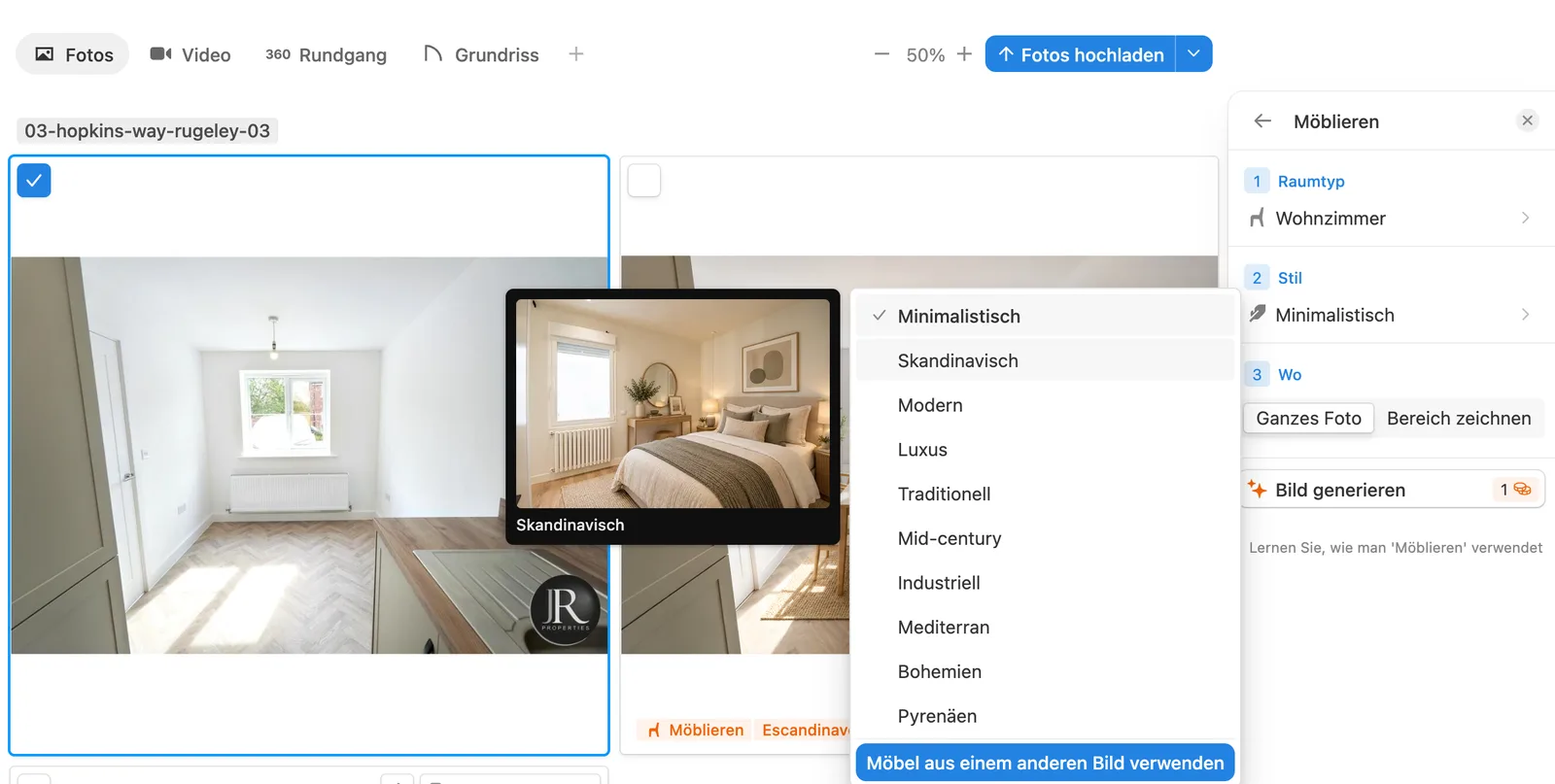
Wählen Sie den Einrichtungsstil: 'Minimalistisch', 'Skandinavisch', 'Modern', 'Luxus', 'Mediterran', 'Traditionell' und weitere. Fahren Sie mit der Maus über einen Stil, um vor dem Generieren eine Vorschau desselben Raums in diesem Stil zu sehen.
Wenn Sie einen bestimmten Look bevorzugen, wählen Sie "Möbel aus einem anderen Bild verwenden" und laden Sie ein Foto mit den Möbeln hoch, die Ihnen gefallen. Pedra richtet Ihren Raum dann mit diesen Möbelstücken ein.
Schritt 3 – Auswahl des Bereichs, der virtuell eingerichtet werden soll
Der letzte Schritt bestimmt, wo die Möbel erscheinen werden. Wählen Sie "Ganzes Foto", und Pedra entscheidet, wo die Möbel im Raum platziert werden.
Wenn Sie mehr Präzision bei der Platzierung der Möbel benötigen, wählen Sie "Bereich zeichnen" und malen Sie den Bereich, in dem die Möbel erscheinen sollen. Malen Sie einfach einen gleichmäßigen und großen Bereich. Pedra platziert Möbel nur innerhalb des gemalten Bereichs und lässt den Rest des Raums unverändert.
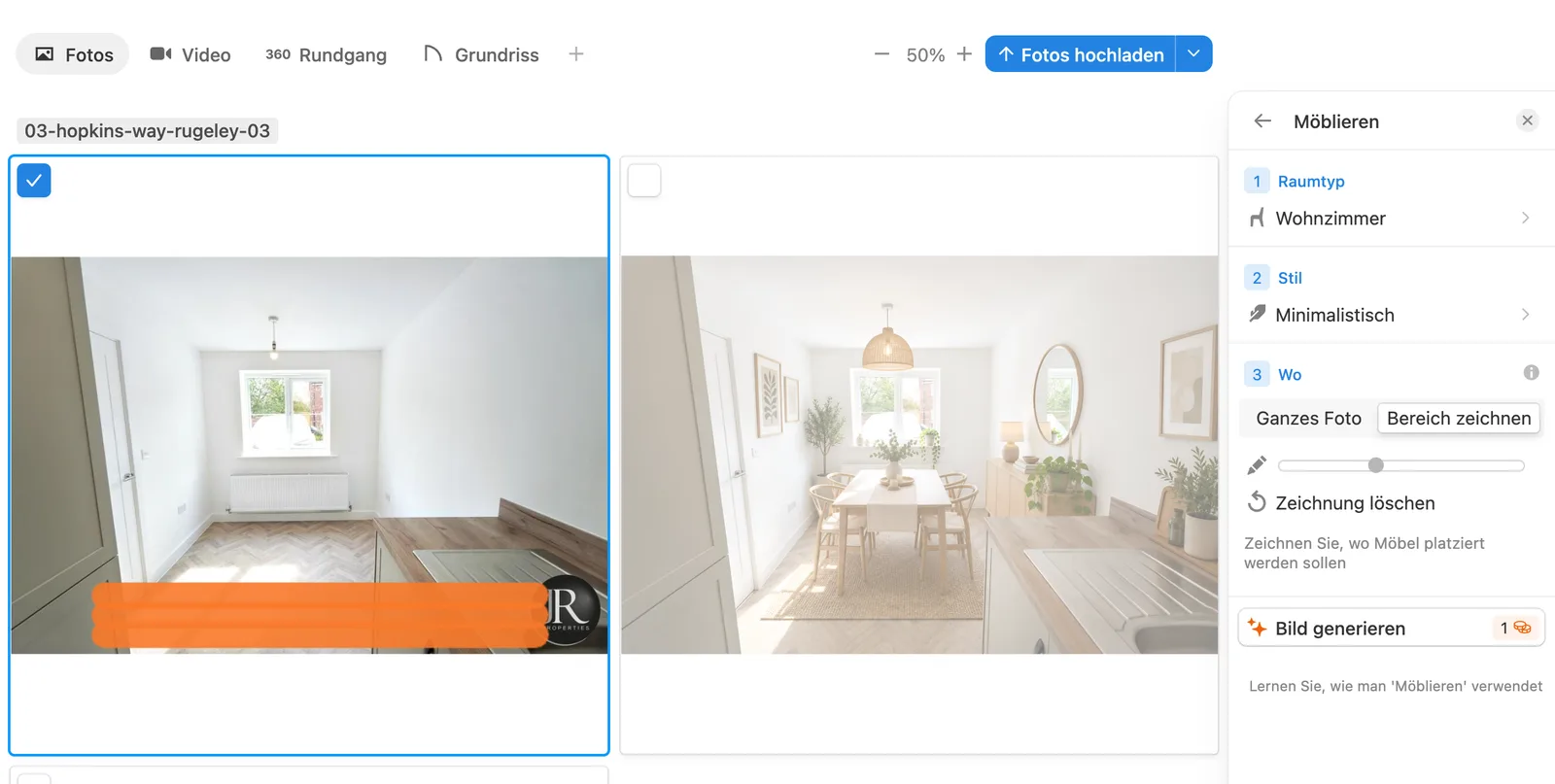
Klicken Sie abschließend auf "Bild generieren". Jedes eingerichtete Bild kostet 1 Credit (2 Credits mit "Möbel aus einem anderen Bild verwenden").
Wie man die besten virtuellen Einrichtungen erhält
Befolgen Sie diese Tipps, um die besten Ergebnisse zu erzielen:
- Wählen Sie in Schritt 1 den richtigen Raumtyp: Er bestimmt, welche Möbel Pedra hinzufügt.
- Um die Platzierung der Möbel zu kontrollieren, wählen Sie die Option "Bereich zeichnen" in Schritt 3. Auf diese Weise können Sie angeben, wo die Möbel erscheinen und welchen Raum sie einnehmen.
- Wenn Sie "Bereich zeichnen" wählen, malen Sie keinen sehr kleinen Bereich, um Möbel mit zu kleinen Dimensionen zu vermeiden. Malen Sie einen gleichmäßigen und großen Bereich, und malen Sie über den Boden, nicht über Fenster oder Türöffnungen.
- Wenn Sie kontrollieren möchten, welche Möbel hinzugefügt werden, deren Ausrichtung und Größe, empfehlen wir die Objekt hinzufügen. Diese andere Pedra-Funktionalität ermöglicht es Ihnen, die Möbel auszuwählen, deren Ausrichtung und Größe. Sie können sehen, wie es funktioniert hier.