Infopunkte im virtuellen 360°-Rundgang hinzufügen
Fügen Sie Ihrem 360°-Rundgang in Pedra Infopunkte hinzu: ein Symbol auf WLAN, Heizung oder Waschmaschine, das eine Karte mit Text, Foto oder Video öffnet. Kostenlos.
Kurz gesagt: Rundgang öffnen → Tour bearbeiten → auf Infopunkte wechseln → auf den Gegenstand im Foto klicken → Symbol wählen, Titel und Text schreiben, Bild, Video oder Link ergänzen → Speichern. Besucher tippen auf das Symbol und lesen die Karte. Kostenlos und sofort im Link des Rundgangs sichtbar.
Wofür Infopunkte da sind
Links führen Besucher von Raum zu Raum. Infopunkte erklären, was in einem Raum ist: das WLAN-Passwort am Router, wie die Heizung funktioniert, welches Programm die Waschmaschine braucht. Besucher tippen auf das Symbol, und es öffnet sich eine Karte mit Ihrem Text, einem Foto oder einem kurzen Video.
- Ferienwohnungen: Der Rundgang wird zur Gästemappe. WLAN, Schlüssel und Check-in, Heizung und Klimaanlage, Geräte, Müll, Parken.
- Immobilienmakler: Zeigen Sie, was Fotos nicht sagen. Fußbodenheizung, das Jahr der Küchensanierung, der Kellerraum, ein Video vom Blick aus der Terrasse.
So fügen Sie einen Infopunkt hinzu
1) Rundgang-Editor öffnen
Öffnen Sie das Objekt in Pedra, gehen Sie auf Rundgang und klicken Sie auf Tour bearbeiten. Noch kein Rundgang? Erstellen Sie zuerst Ihren virtuellen 360°-Rundgang.
2) Auf Infopunkte wechseln
Wechseln Sie über dem Foto von Links zu Infopunkte. Der Hinweis lautet: Klicken Sie auf das Foto, um einen Infopunkt hinzuzufügen: WLAN, Heizung, TV...
3) Auf den Gegenstand im Foto klicken
Klicken Sie genau auf das, was Sie erklären möchten. Der Punkt wird dort gesetzt, und daneben öffnet sich das Formular.
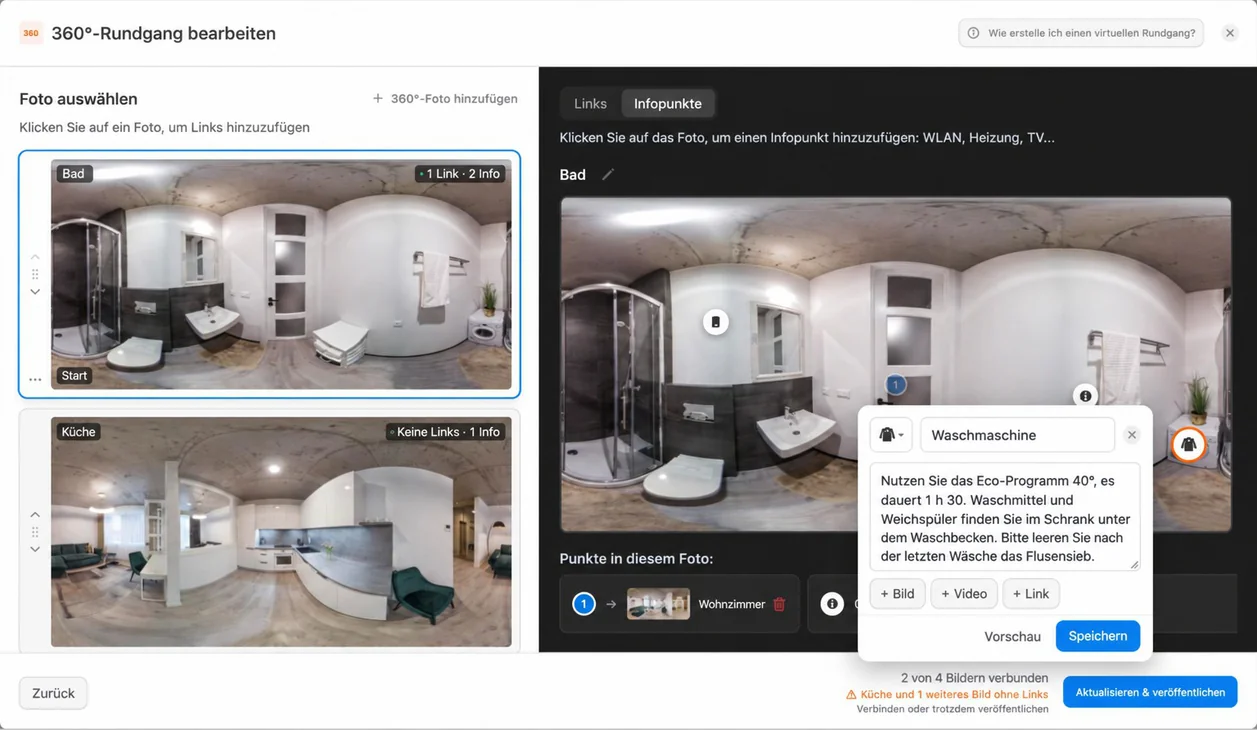
4) Die Karte ausfüllen
- Symbol: Wählen Sie aus 38 Symbolen, von WLAN, Schlüssel und Heizung bis Wäsche, Parken und Haustiere.
- Titel (optional) und Text: kurz, so wie Sie es einem Gast an der Tür erklären würden.
- + Bild: Laden Sie ein Foto hoch, zum Beispiel vom Etikett des Routers.
- + Video: Fügen Sie einen YouTube- oder Vimeo-Link ein, zum Beispiel einen 30-Sekunden-Clip zur Bedienung des Backofens.
- + Link: eine Webadresse, die mit https:// beginnt, zum Beispiel die Hausordnung oder ein Restaurantführer.
5) Vorschau und speichern
Klicken Sie auf Vorschau, um die Karte so zu sehen wie Ihre Besucher, dann auf Speichern. Der Punkt wird sofort gesichert und erscheint im Link des Rundgangs, ohne neu zu veröffentlichen.
Was Besucher sehen
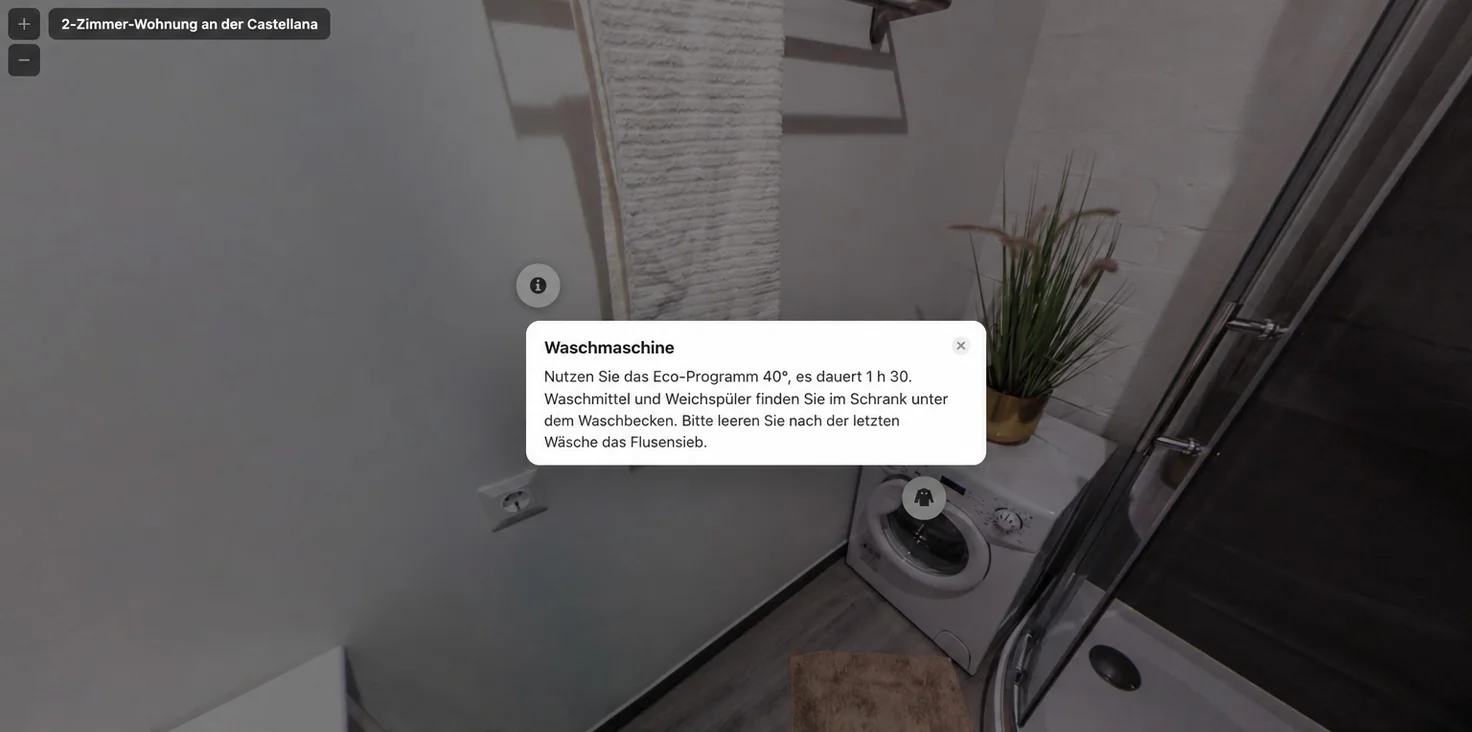
Am Computer öffnet sich die Karte über dem Raum:
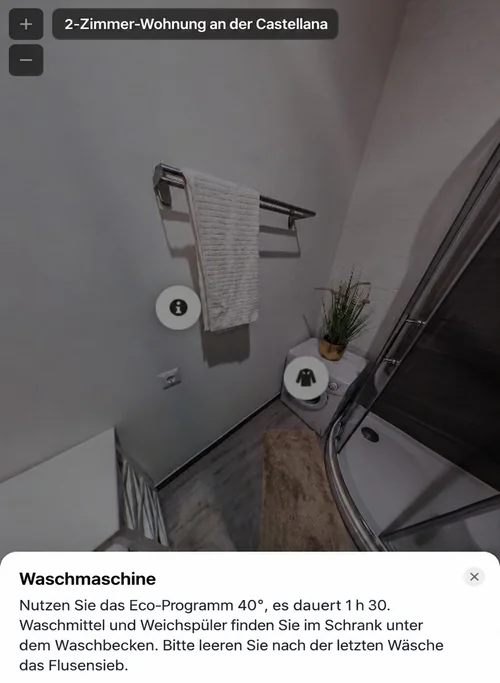
Auf dem Handy öffnet sie sich vom unteren Bildschirmrand, der Raum bleibt darüber sichtbar:
Gut zu wissen
- Kostenlos: Infopunkte verbrauchen keine Credits.
- Überall, wo der Rundgang ist: im öffentlichen Link, im eingebetteten Rundgang auf Ihrer Website und im Viewer in Pedra.
- Verschieben oder löschen: Ziehen Sie im Modus Infopunkte das Symbol an eine neue Stelle, oder öffnen Sie es und klicken Sie auf Löschen.
- Ein Punkt, ein Gegenstand: ein Punkt am Router für das WLAN, einer am Heizkörper für die Heizung. Besucher finden ihn dort, wo sie suchen würden.
Häufige Fragen
Kosten Infopunkte Credits?
Nein. Infopunkte hinzufügen, bearbeiten, verschieben und löschen ist in jedem Rundgang kostenlos.
Was kann ein Infopunkt zeigen?
Einen Titel, einen Text, ein hochgeladenes Bild und ein YouTube- oder Vimeo-Video, dazu einen Link. Mindestens Titel, Text, Bild oder Video muss ausgefüllt sein.
Muss ich den Rundgang nach dem Hinzufügen neu veröffentlichen?
Nein. Infopunkte werden beim Klick auf Speichern gesichert und erscheinen sofort im Link des Rundgangs.
Funktionieren Infopunkte auf dem Handy?
Ja. Auf dem Handy öffnet sich die Karte als Fenster vom unteren Bildschirmrand, am Computer als Karte über dem Raum.
Kann ich einen Infopunkt verschieben oder löschen?
Ja. Ziehen Sie im Modus Infopunkte das Symbol im Foto an eine neue Stelle, oder öffnen Sie es und klicken Sie auf Löschen.