Une visite virtuelle de location saisonnière est un parcours 360 du logement que le voyageur ouvre depuis un lien : avant la réservation, elle montre chaque pièce, sans rien cacher, et après la réservation, la même visite garde le mot de passe Wi-Fi, une vidéo pour ouvrir la porte et le fonctionnement des appareils. C'est ce second rôle qui la rend rentable pour un gestionnaire : quand l'arrivée est autonome, la visite accueille le voyageur à votre place.
J'ai enregistré tout le processus sur un vrai logement de vacances à Las Palmas, des photos 360 à la version privée pour le voyageur (vidéo en anglais) :
Ce qu'une visite virtuelle apporte à une location saisonnière
Une visite de location a deux rôles, et la plupart des guides ne parlent que du premier.
- Avant la réservation : montrer le vrai logement. Les voyageurs veulent voir à quoi ressemble vraiment une location avant de payer. La visite montre chaque pièce sous tous les angles, rien ne se cache derrière un grand angle flatteur. Le voyageur sait ce qu'il trouvera : moins de surprises à l'arrivée et moins de réclamations après.
- Après la réservation : accueillir le voyageur. La même visite, avec des points d'information, répond aux questions qu'il pose sinon par message ou par téléphone : le Wi-Fi, comment entrer, où sont les clés, comment marchent les plaques et la machine à laver.
Le second rôle compte surtout quand l'arrivée est autonome. Si personne n'accueille le voyageur à la porte, la visite le fait. Un client de Pedra gère l'assistance voyageurs depuis l'Argentine et le Venezuela, avec ses bureaux en Espagne. Il accueille chaque voyageur en partageant le lien de la visite, et son équipe connaît chaque logement sans y être jamais allée.
Que mettre dans la version voyageur
Placez chaque information dans la pièce où le voyageur en a besoin. Dans la cuisine, il cherche les instructions des plaques dans la cuisine, pas dans un PDF.
| Pièce | Point d'information | Quoi écrire |
|---|---|---|
| Entrée | Vidéo | Comment ouvrir la porte ou la boîte à clés, où laisser les clés au départ |
| Salon | Wi-Fi | Nom du réseau et mot de passe |
| Salon | Télé | Comment changer de source, quelle télécommande sert à quoi |
| Cuisine | Plaques, four | Comment les allumer, verrouillage éventuel |
| Cuisine ou buanderie | Machine à laver | La brancher d'abord, quel programme choisir |
| Toute pièce | Clim ou chauffage | Où est la télécommande, fenêtres fermées |
| Balcon | Serrure | Fermer la porte la nuit |
| Toute pièce | Alarme | Comment l'activer et la désactiver |
Chaque point peut contenir un texte, une image, une vidéo ou un lien, avec une icône qui indique au voyageur de quoi il s'agit. Le détail est dans comment ajouter des points d'information à une visite 360.
Visite publique et visite privée
Ne mettez pas le mot de passe Wi-Fi ni les instructions de la porte dans la visite que voient des personnes qui n'ont pas encore réservé. Faites deux visites du même logement :
| Visite publique | Visite privée | |
|---|---|---|
| Pour qui | Toute personne qui regarde l'annonce | Le voyageur après confirmation, et votre équipe |
| Quand | Avant la réservation | Après la réservation, avant l'arrivée |
| Ce qu'elle montre | Chaque pièce, rien d'autre | Chaque pièce et les points d'information |
| Objectif | Plus de réservations, moins de surprises | Pas d'appels à l'arrivée, moins de messages |
Comme Pedra ne facture pas par visite, la seconde ne coûte rien de plus. Vous pouvez même garder une troisième version pour l'équipe de ménage ou de maintenance.
Comment faire une visite virtuelle de location saisonnière dans Pedra
Il vous faut des photos 360 de chaque pièce. Une caméra 360 sur place est le plus rapide ; sinon, l'app Pedra pour iPhone et Android prend les photos 360 avec votre téléphone. Pour choisir le matériel : les meilleures caméras pour visites virtuelles 360. Les captures ci-dessous montrent l'app en anglais ; les boutons portent le même nom en français.
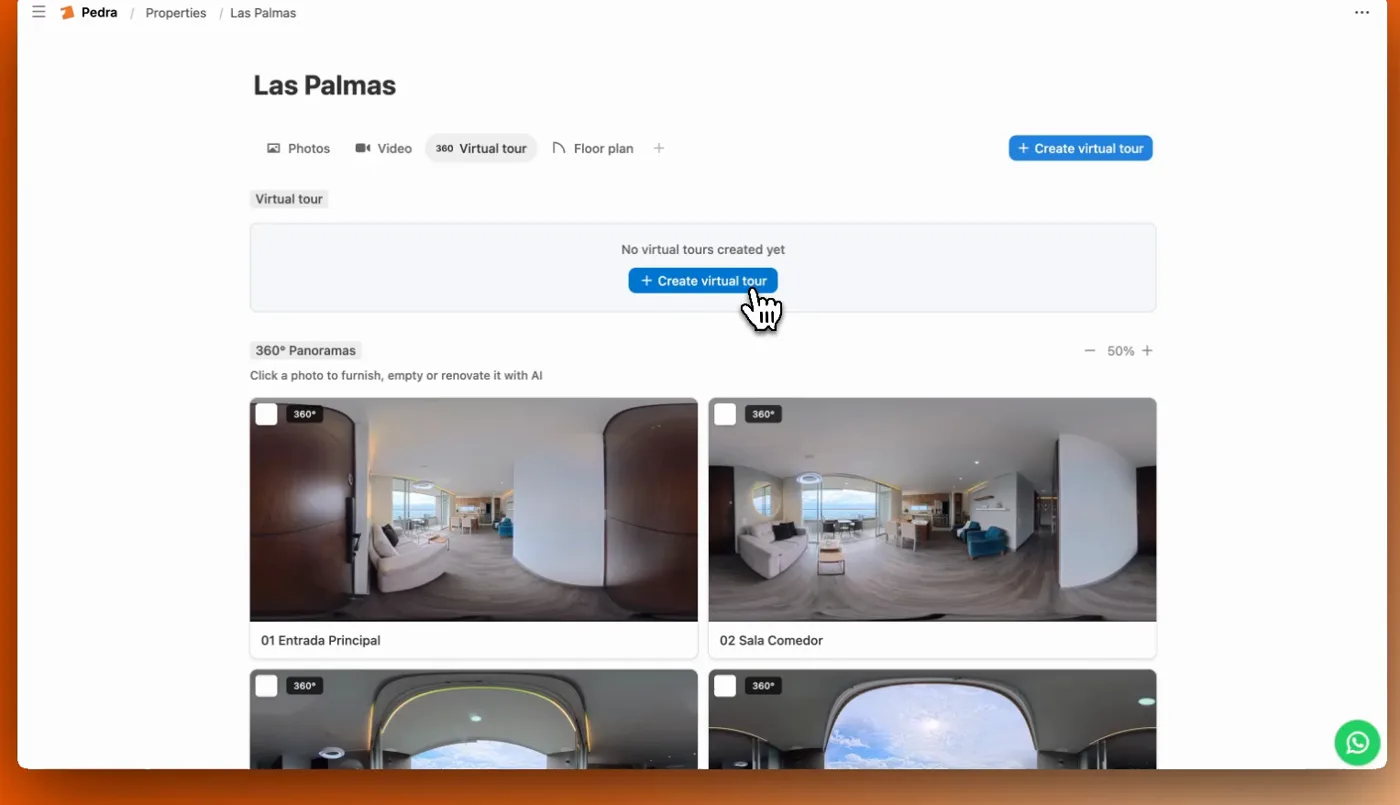
1. Créez la visite et importez les photos 360. Ouvrez le bien dans Pedra et cliquez sur Créer une visite virtuelle.
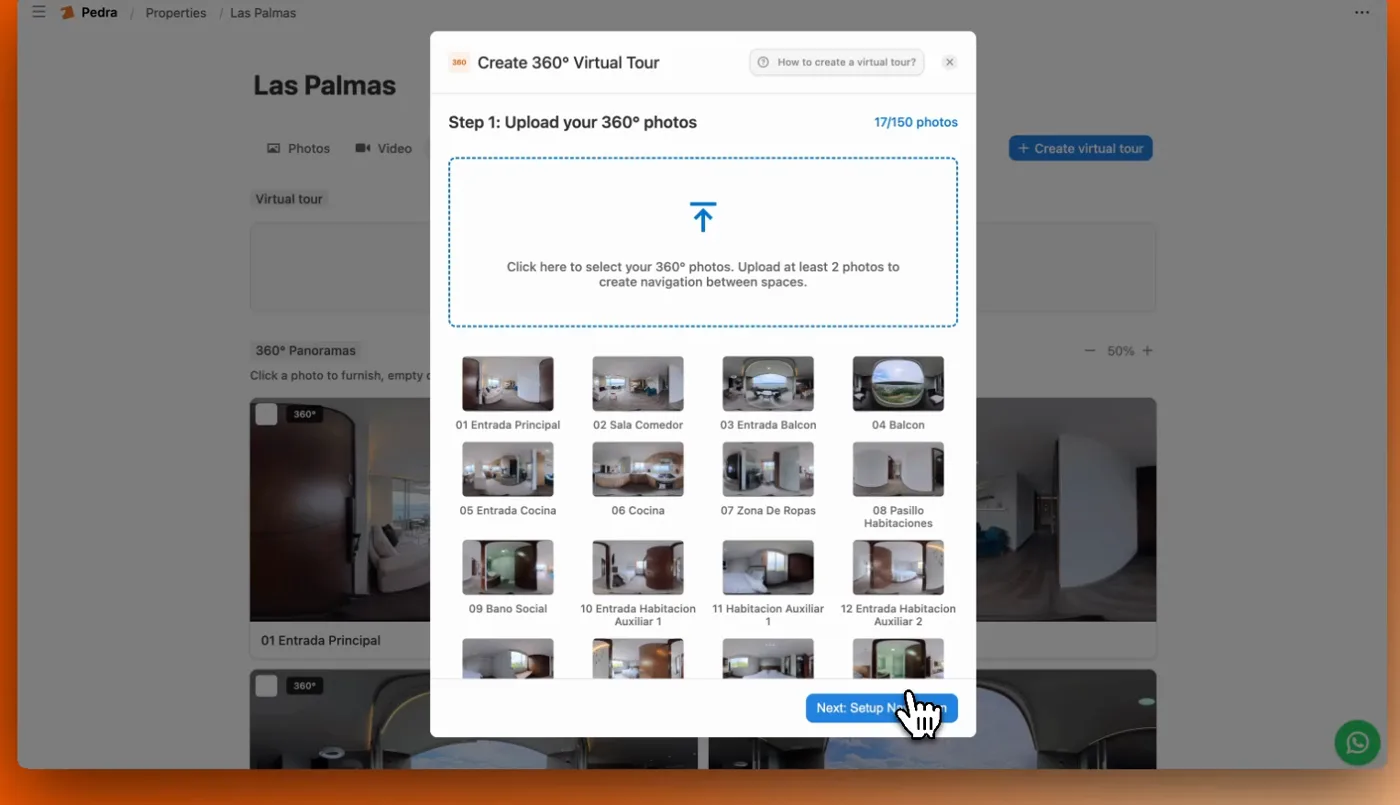
Importez toutes les photos 360 du logement en une fois.
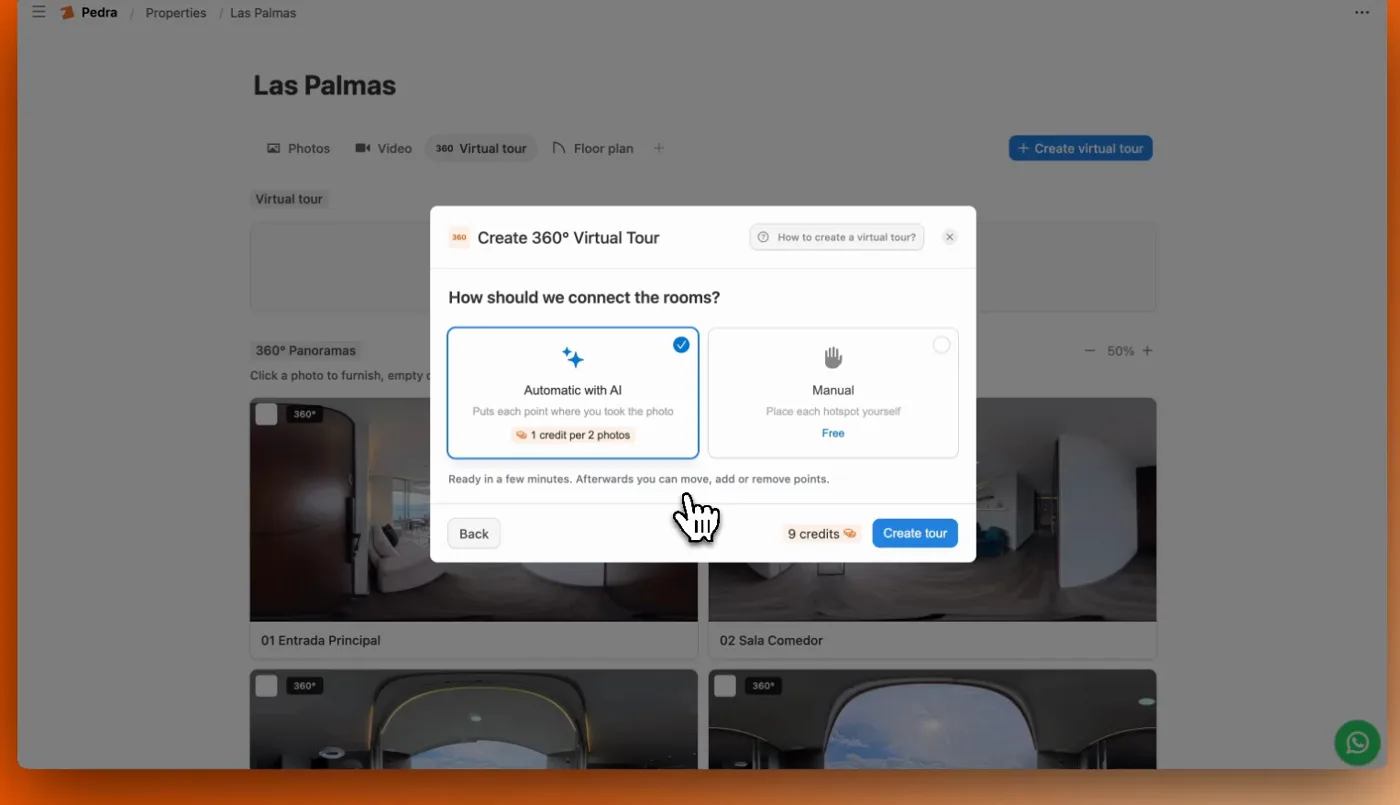
2. Reliez les pièces. Choisissez Manuel pour placer chaque lien vous-même, ou Automatique avec l'IA : l'IA relie toutes les pièces en 5 à 10 minutes environ, selon le nombre de photos.
Voilà votre visite publique, prête à partager avant la réservation.
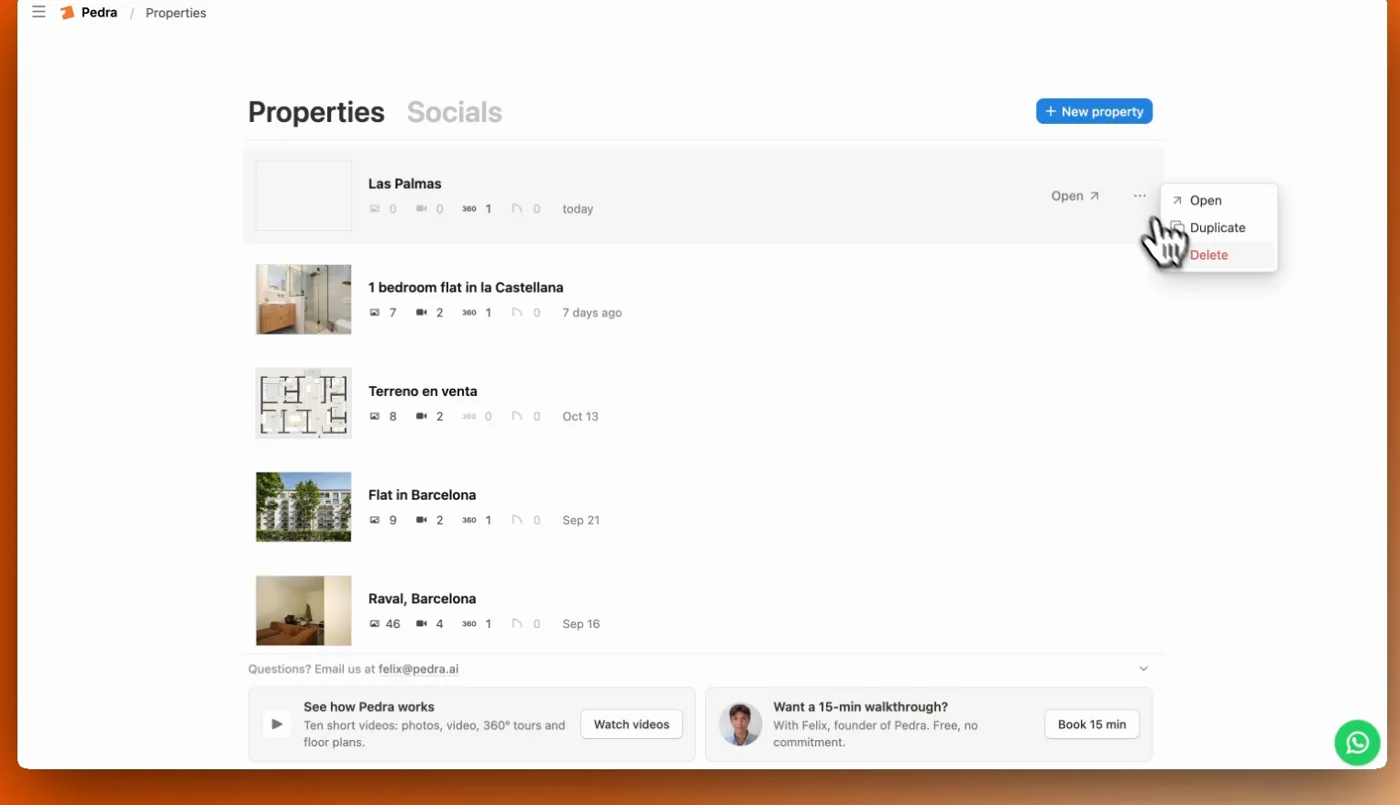
3. Dupliquez-la pour la version voyageur. Revenez aux Biens, cliquez sur les trois points du logement et choisissez Dupliquer.
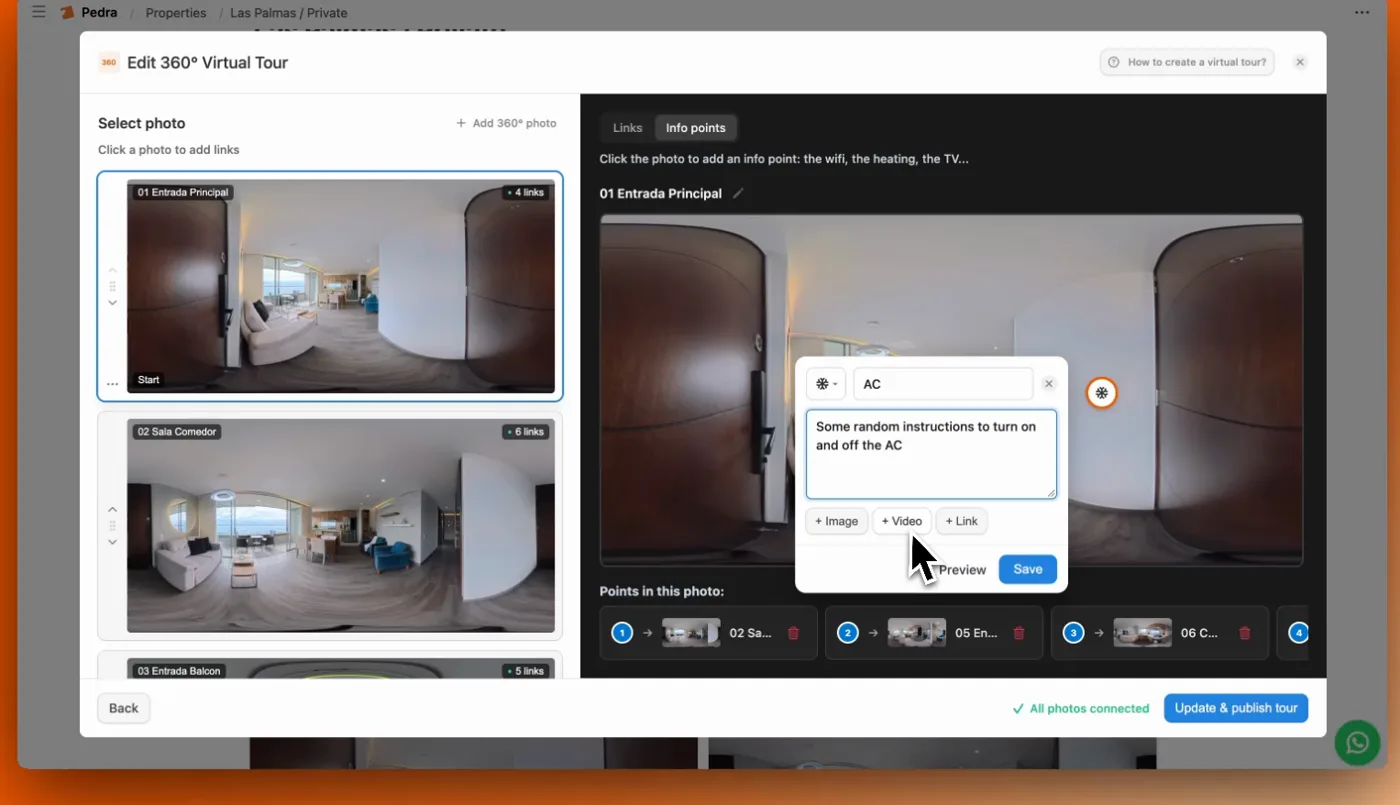
4. Ajoutez les points d'information. Sur la copie, cliquez sur Modifier tour, ouvrez l'onglet des points d'information et cliquez sur la photo à l'endroit voulu. Choisissez une icône, écrivez l'instruction, ajoutez une image, une vidéo ou un lien si besoin, puis Enregistrer et publiez la visite.
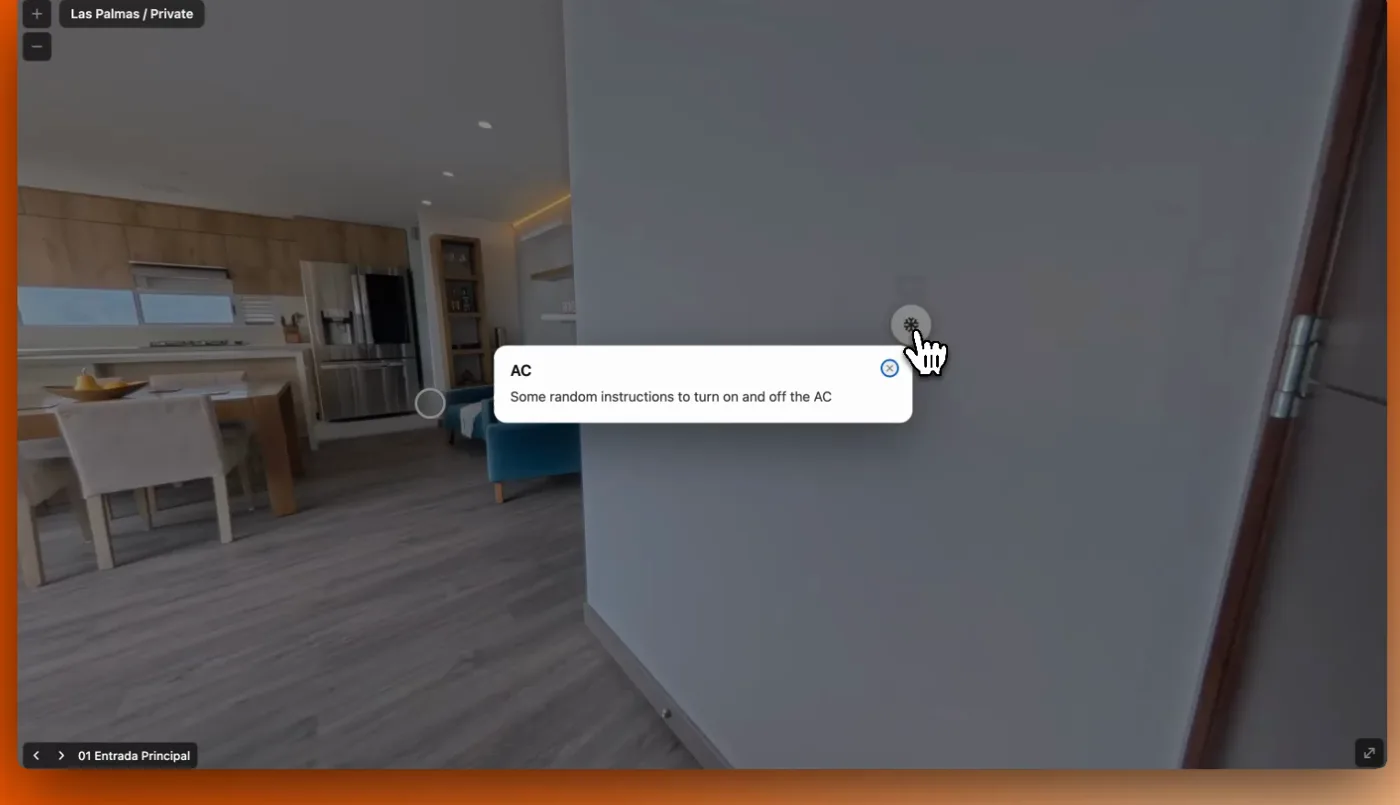
5. Copiez le lien et envoyez-le. Voici le résultat en plein écran : le voyageur touche l'icône et l'instruction s'ouvre sur la pièce.
Pour le guide général, pour tout type de bien, voir comment créer une visite virtuelle 360.
Où partager la visite
Une visite est un lien, elle va partout où va un lien :
- Votre site de réservation directe, sur la fiche de chaque logement, pour que la visite publique vende.
- Le message de bienvenue après la réservation, avec le lien de la visite privée et une phrase indiquant que le Wi-Fi et l'arrivée sont dedans.
- WhatsApp ou e-mail la veille de l'arrivée, pour que la vidéo de la porte soit fraîche.
- Un QR code dans le logement, près de la porte ou sur le frigo.
Questions fréquentes
Qu'est-ce qu'une visite virtuelle de location saisonnière ?
Un parcours 360 du logement, fait avec des photos 360 de chaque pièce et partagé par un seul lien. Le voyageur passe d'une pièce à l'autre avant de réserver, et la même visite peut contenir des points d'information avec le Wi-Fi, l'arrivée et le fonctionnement des appareils.
Faut-il une caméra 360 ?
Non. Une caméra 360 est plus rapide, mais l'app Pedra pour iPhone et Android prend les photos 360 avec votre téléphone. Vous importez ensuite les photos et l'IA relie les pièces en 5 à 10 minutes environ, selon le nombre de photos.
Le voyageur voit-il le mot de passe Wi-Fi avant de réserver ?
Seulement si vous le mettez dans la visite publique. Le plus courant : deux visites du même logement, une publique pour le montrer avant la réservation, et une copie privée avec le Wi-Fi, l'ouverture de la porte et les règles de la maison, envoyée une fois la réservation confirmée.
Combien coûte une visite virtuelle par logement dans Pedra ?
Il n'y a pas de frais par visite. Les visites sont incluses dans le forfait : vous pouvez en créer une par logement, et même plusieurs, une publique pour les voyageurs et une privée avec des notes pour votre équipe.
Où partager la visite avec le voyageur ?
C'est un lien, il va partout où va un lien : votre site de réservation directe, le message de bienvenue après la réservation, WhatsApp ou e-mail avant l'arrivée, et un QR code dans le logement.
Créez votre première visite de location avec Pedra : importez les photos 360, laissez l'IA relier les pièces et dupliquez-la pour vos voyageurs.