Ajouter des points d'information à une visite virtuelle 360
Ajoutez des points d'information à votre visite virtuelle 360 dans Pedra : une icône sur le wifi, le chauffage ou le lave-linge qui ouvre une fiche avec texte, photo ou vidéo. Gratuit.
En bref : ouvrez votre visite → Modifier tour → passez en Points d'information → cliquez sur l'objet dans la photo → choisissez une icône, écrivez un titre et un texte, ajoutez une image, une vidéo ou un lien → Enregistrer. Le visiteur touche l'icône et lit la fiche. Gratuit, et visible tout de suite sur le lien de la visite.
À quoi servent les points d'information
Les liens font passer le visiteur d'une pièce à l'autre. Les points d'information expliquent ce qu'il y a dans la pièce : le mot de passe wifi sur la box, le fonctionnement du chauffage, le programme à utiliser sur le lave-linge. Le visiteur touche l'icône et une fiche s'ouvre avec votre texte, une photo ou une courte vidéo.
- Location saisonnière : la visite devient le livret d'accueil. Wifi, clés et arrivée, chauffage et climatisation, électroménager, poubelles, stationnement.
- Agences immobilières : montrez ce que les photos ne disent pas. Plancher chauffant, l'année de rénovation de la cuisine, la cave, une vidéo de la vue depuis la terrasse.
Ajouter un point d'information, étape par étape
1) Ouvrez l'éditeur de la visite
Ouvrez le bien dans Pedra, allez dans Visite virtuelle et cliquez sur Modifier tour. Pas encore de visite ? Créez d'abord votre visite virtuelle 360.
2) Passez en Points d'information
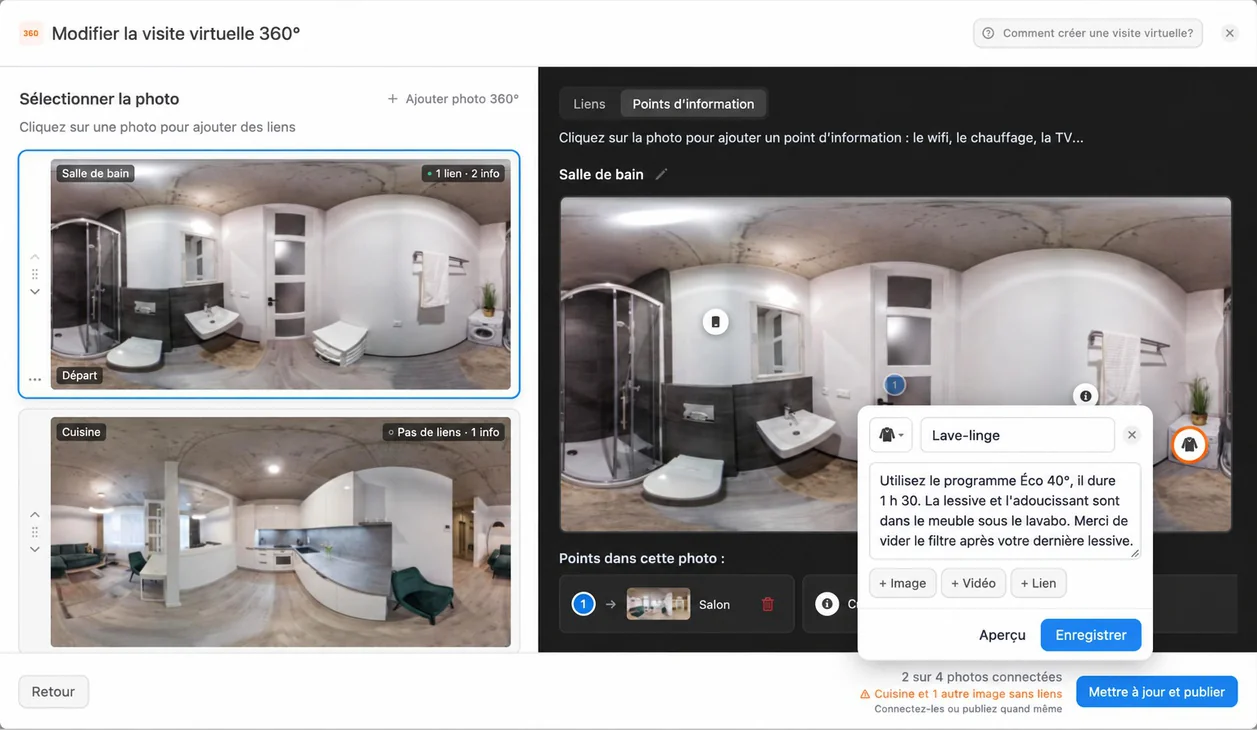
Au-dessus de la photo, passez de Liens à Points d'information. L'indication dit : Cliquez sur la photo pour ajouter un point d'information : le wifi, le chauffage, la TV...
3) Cliquez sur l'objet dans la photo
Cliquez exactement sur ce que vous voulez expliquer. Le point s'y place et le formulaire s'ouvre à côté.
4) Remplissez la fiche
- Icône : choisissez parmi 38 icônes, du wifi, des clés et du chauffage au linge, au parking et aux animaux.
- Titre (facultatif) et texte : court, comme vous l'expliqueriez à un voyageur sur le pas de la porte.
- + Image : importez une photo, par exemple de l'étiquette de la box.
- + Vidéo : collez un lien YouTube ou Vimeo, par exemple un clip de 30 secondes sur l'utilisation du four.
- + Lien : une adresse web qui commence par https://, par exemple le règlement intérieur ou un guide des restaurants.
5) Aperçu et enregistrement
Cliquez sur Aperçu pour voir la fiche comme le visiteur, puis sur Enregistrer. Le point est enregistré tout de suite et apparaît sur le lien de la visite sans la republier.
Ce que voit le visiteur
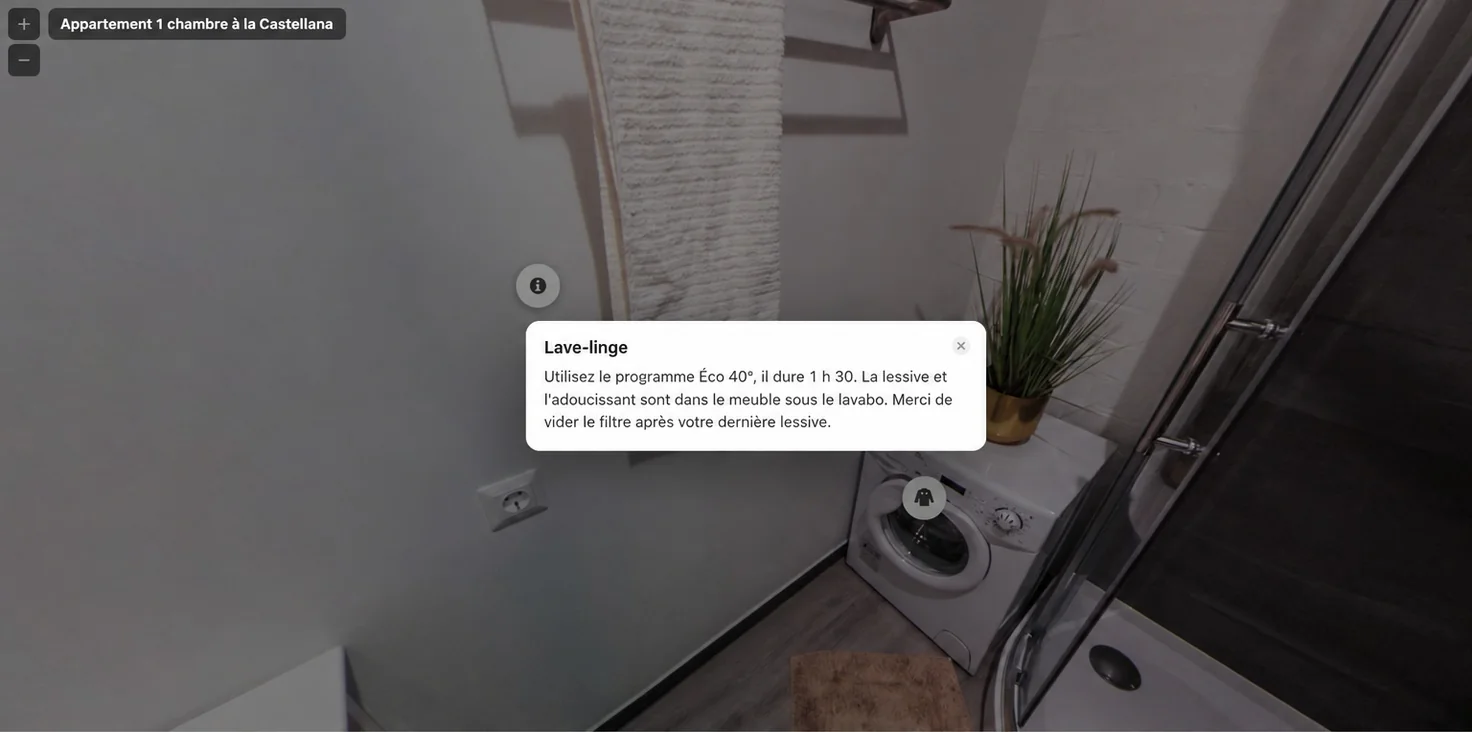
Sur ordinateur, la fiche s'ouvre au-dessus de la pièce :
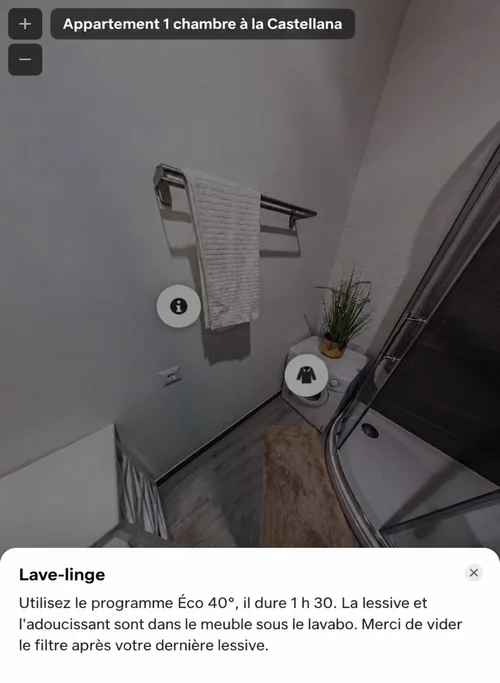
Sur mobile, elle s'ouvre depuis le bas de l'écran, la pièce reste visible au-dessus :
Bon à savoir
- Gratuit : les points d'information ne consomment pas de crédits.
- Partout où se trouve la visite : le lien public, la visite intégrée à votre site et le lecteur dans Pedra.
- Déplacer ou supprimer : en mode Points d'information, faites glisser l'icône, ou ouvrez-la et cliquez sur Supprimer.
- Un point, un objet : un point sur la box pour le wifi, un autre sur le radiateur pour le chauffage. Le visiteur les trouve là où il les chercherait.
Questions fréquentes
Les points d'information coûtent-ils des crédits ?
Non. Ajouter, modifier, déplacer et supprimer des points d'information est gratuit sur toutes les visites.
Que peut afficher un point d'information ?
Un titre, un texte, une image que vous importez et une vidéo YouTube ou Vimeo, plus un lien. Il faut au moins un titre, un texte, une image ou une vidéo.
Dois-je republier la visite après avoir ajouté un point ?
Non. Les points sont enregistrés quand vous cliquez sur Enregistrer et apparaissent tout de suite sur le lien de la visite.
Les points d'information fonctionnent-ils sur mobile ?
Oui. Sur mobile, la fiche s'ouvre depuis le bas de l'écran ; sur ordinateur, comme une fiche au-dessus de la pièce.
Puis-je déplacer ou supprimer un point ?
Oui. En mode Points d'information, faites glisser l'icône sur la photo pour la déplacer, ou ouvrez-la et cliquez sur Supprimer.