
Tutorial de Amueblado Virtual: Guía Paso a Paso para Amueblar Virtualmente
Descubre cómo usar la herramienta de amueblar para amueblar virtualmente tus propiedades. Tutorial paso a paso para un amueblado virtual profesional.
¿Para qué sirve la herramienta "Furnish" de Pedra?
Con las herramientas de amueblado de Pedra, puedes añadir muebles a las habitaciones de tu propiedad.
Mostrar habitaciones amuebladas puede ayudar a acelerar la venta, ya que los compradores entenderán mejor la distribución de los espacios cuando vean las fotos en los principales portales inmobiliarios.
Además, los muebles añadidos por Pedra se ven limpios, nuevos y ordenados, lo que genera emociones positivas al ver las fotos.
¿Cómo amueblo virtualmente una habitación con Pedra?
Una vez que hayas subido las imágenes que deseas amueblar, selecciona una de ellas.
Haz clic en "Editar con IA", y verás la opción de "Amueblar".
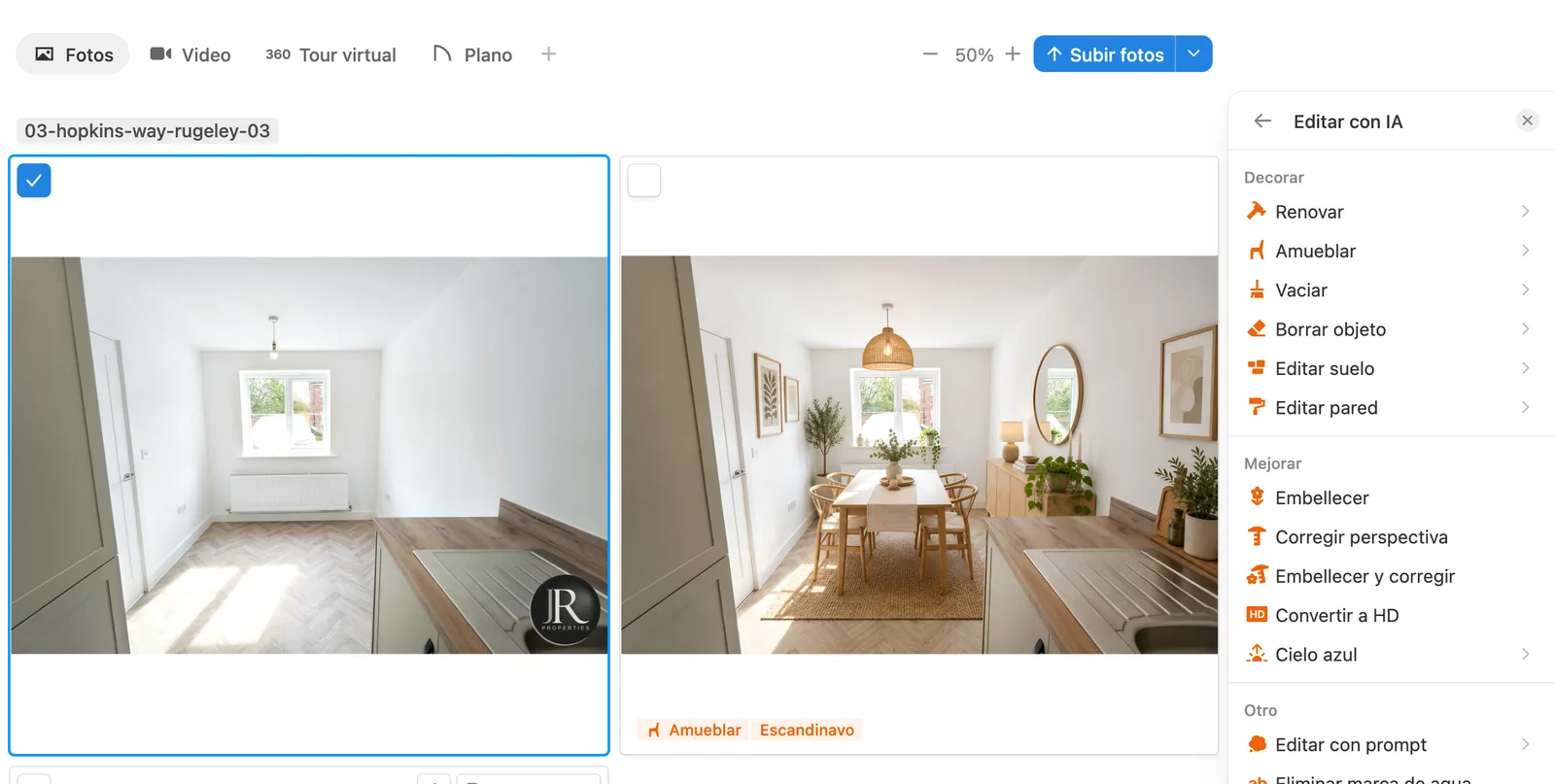
A continuación, te mostramos los pasos a seguir para amueblar un espacio con Pedra.
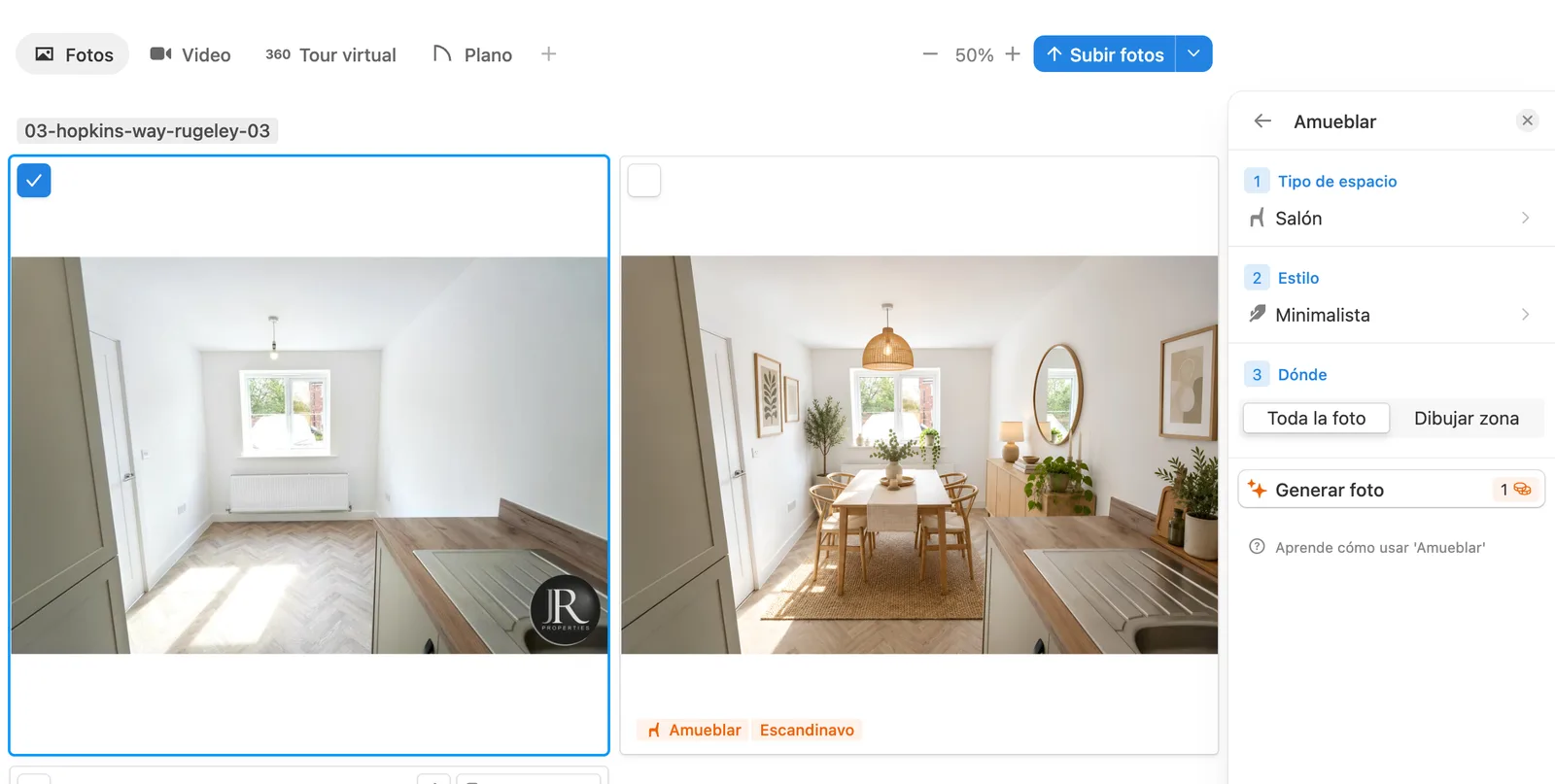
Paso 1 – Tipo de habitación a amueblar
En este primer paso, necesitas seleccionar el tipo de habitación. Si seleccionas 'Dormitorio', colocará una cama, una mesita de noche, una lámpara, etc. Si seleccionas 'Salón', colocará sofás, mesas de centro, un televisor, etc.
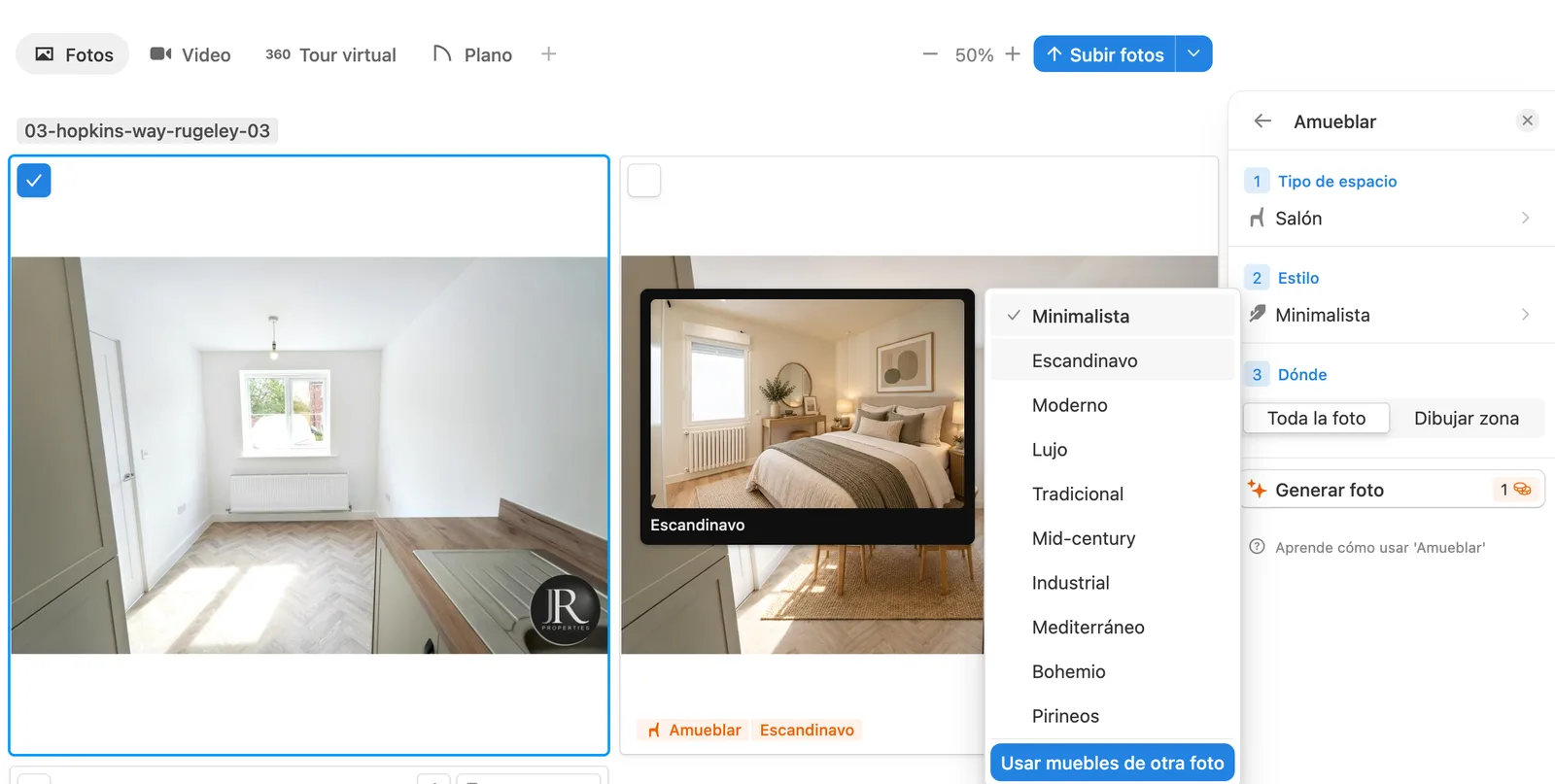
Paso 2 – Estilo de amueblado virtual
Elige el estilo de amueblado: 'Minimalista', 'Escandinavo', 'Moderno', 'Lujo', 'Mediterráneo', 'Tradicional' y más opciones. Pasa el ratón por encima de cada estilo para ver una vista previa de la misma habitación amueblada con ese estilo antes de generar.
Si buscas un aspecto concreto, elige "Usar muebles de otra foto" y sube una foto con los muebles que te gusten. Pedra amueblará tu habitación con esas piezas.
Paso 3 – Selección del área a amueblar virtualmente
El último paso determina dónde aparecerán los muebles. Elige "Toda la foto" y Pedra decidirá dónde colocar los muebles en la habitación.
Si necesitas más precisión al colocar los muebles, selecciona "Dibujar zona" y pinta el área donde deben aparecer los muebles. Solo pinta un área uniforme y grande. Pedra colocará muebles únicamente dentro de la zona que pintes y dejará el resto de la habitación tal como está.
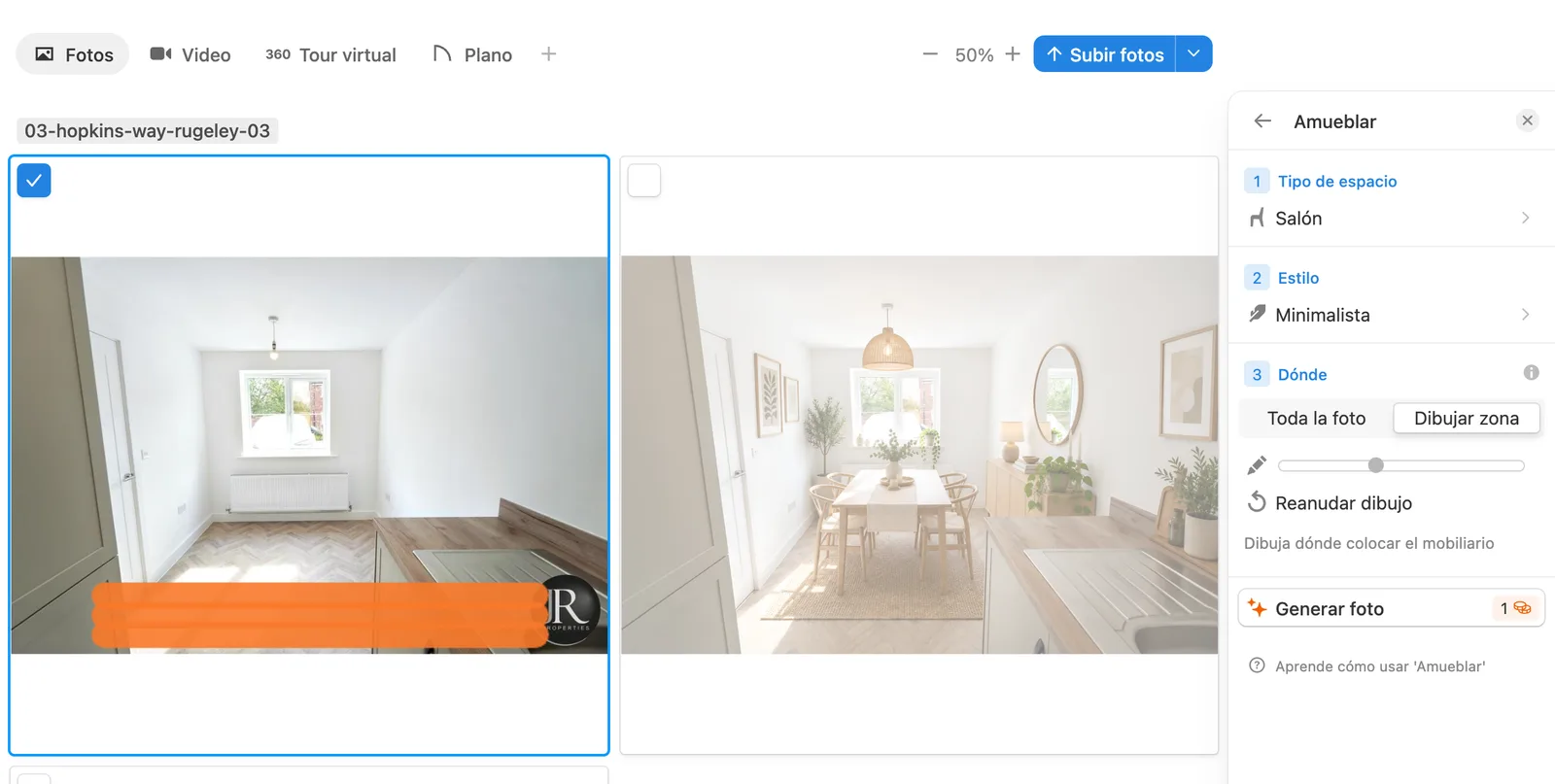
Por último, haz clic en "Generar foto". Cada imagen amueblada cuesta 1 crédito (2 créditos con "Usar muebles de otra foto").
Cómo obtener los mejores amueblados virtuales
Sigue estos consejos para obtener los mejores resultados:
- Elige bien el tipo de habitación en el paso 1: es lo que decide qué muebles añade Pedra.
- Para controlar la colocación de los muebles, elige "Dibujar zona" en el paso 3. De esta manera, puedes indicar dónde aparecen los muebles y qué espacio ocupan.
- Si eliges "Dibujar zona", no pintes un área muy pequeña para evitar muebles con dimensiones demasiado pequeñas. Pinta un área uniforme y grande, y pinta sobre el suelo, no sobre ventanas ni puertas.
- Si deseas controlar qué muebles añadir, su orientación y su tamaño, te recomendamos el Añadir objeto. Esta otra funcionalidad de Pedra te permite elegir los muebles a colocar, su orientación y tamaño. Puedes ver cómo funciona aquí.