Cómo crear un tour virtual de 360° — Pedra
Aprende a crear un recorrido virtual profesional de 360°: captura, carga, añade puntos de interés, genera y comparte. No se requiere inicio de sesión del espectador. Recorridos rápidos y compatibles con dispositivos móviles con Pedra.
Resumen: Toma fotos en 360 → súbelas a Pedra → añade puntos de acceso haciendo clic donde quieras moverte a continuación → Generar → comparte o incrusta el enlace. Los espectadores no necesitan una cuenta y las visitas se cargan rápidamente.
Pruébalo ahora: crea tu tour virtual 360 en Pedra
¿Trabajas desde el móvil? Puedes crear el mismo tour en la app de Pedra sin ordenador: cómo hacer un tour virtual inmobiliario desde el móvil.
¿Para quién es esto?
Agentes inmobiliarios, corredores, fotógrafos y equipos de marketing que desean tours virtuales 360° rápidos y profesionales para ganar más inmuebles y vender más rápido, sin hardware costoso ni software complejo.
Qué necesitas
- Una cámara 360 o fuente de imágenes 360 (cualquier marca que exporte JPGs estándar equirectangulares: relación 2:1, por ejemplo, 8,192×4,096 o 4,096×2,048).
- Una cuenta de Pedra (gratis para empezar): tours virtuales para inmobiliarias
Consejo profesional: Coloca la cámara a una altura de ~1.4–1.6 m, mantenla nivelada y colócala cerca del centro de la habitación. Evita espejos y cierra puertas de áreas que no quieras mostrar.
Paso a paso: Crea tu tour 360° en Pedra
1) Captura tus fotos en 360
Toma una foto en 360 por habitación/área (sala, cocina, dormitorios, pasillo, balcón, exterior).
Mantén la línea de visión entre las habitaciones que deseas conectar (por ejemplo, sala ↔ pasillo) para que la navegación se sienta natural.
2) Crea un nuevo tour en Pedra
Ve a Pedra → Crear proyecto → Crear un Tour Virtual 360.
Sube tus imágenes 360 (arrastrar y soltar está bien).
3) Añade puntos de acceso (las "puertas" entre habitaciones)
Haz clic en la imagen donde quieras que un visitante se mueva (por ejemplo, la puerta a la cocina).
Vincula ese punto de acceso a la imagen de la habitación de destino.
Repite para construir todas las conexiones necesarias.

Mejor práctica: Añade enlaces bidireccionales (sala → cocina y cocina → sala) para que los usuarios puedan regresar.
4) Elige dónde empieza el tour
El comprador decide en el primer segundo, así que elige la estancia y la vista con la que abre. Pasa el ratón por una foto de la lista y haz clic en los ⋯ de abajo a la izquierda:
- Usar como primera foto la sube al principio de la lista. El tour empieza en esa estancia.
- Fijar vista inicial abre la foto en 360. Gírala hasta lo que quieres que vean primero y haz clic en Guardar vista inicial.
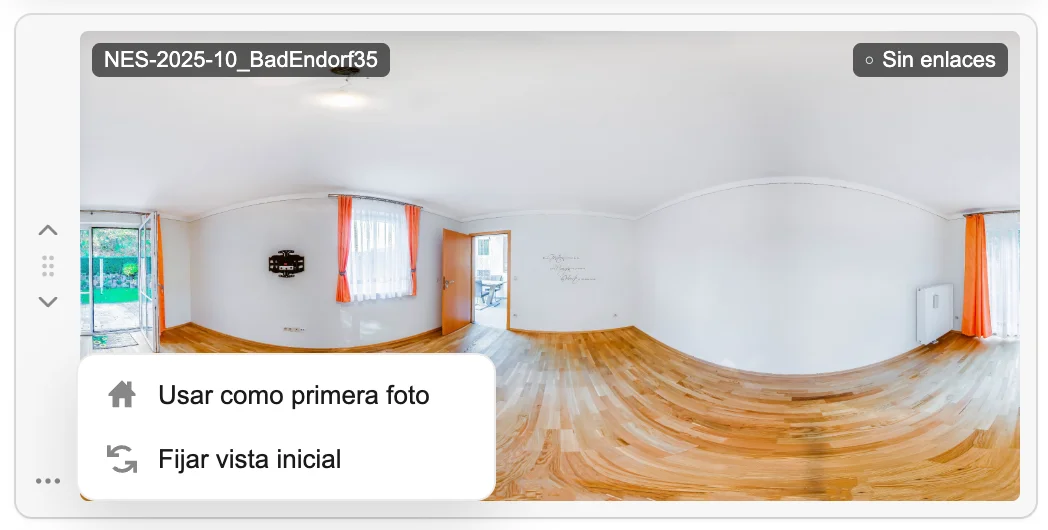
Las estancias sin vista inicial se abren hacia donde miraba la cámara. Las puertas enlazadas en los dos sentidos ya te dejan mirando hacia la estancia a la que entras, así que solo lo necesitas para la primera estancia, los enlaces de un solo sentido y las flechas para pasar de una estancia a otra.
Añade puntos de información (opcional). Cambia a Puntos de información para poner un icono en el wifi, la calefacción o la lavadora que abre una tarjeta con texto, foto o vídeo. Ideal como manual del huésped (mira cómo usar el tour para recibir al huésped en un piso turístico) en alquiler vacacional. Paso a paso: cómo añadir puntos de información a un tour virtual 360.
5) Genera tu tour
Haz clic en Generar Tour. Pedra une tus habitaciones y navegación en una experiencia interactiva.
6) Comparte, incrusta y rastrea
Reproduce el tour al instante o copia el enlace.
Comparte en portales, mensajes, correo electrónico, WhatsApp, o incrusta en tu sitio web.
No se requiere inicio de sesión para los espectadores. Los tours están optimizados para una carga rápida en escritorio y móvil.
Lista de verificación para la captura (para evitar re-tomas)
✔ Enciende todas las luces y abre las persianas; toma fotos de día si es posible.
✔ Oculta el desorden: cables, cubos, tendederos, objetos personales.
✔ Mantén una altura de cámara consistente en todas las habitaciones.
✔ Cierra las puertas que no quieras incluir; abre las puertas que quieras enlazar.
✔ Toma una foto extra de pasillos o transiciones para mejorar la navegación.
Incrustar tu tour 360°
Sitios web: Añade el enlace compartido en un iframe (tu CMS usualmente tiene bloques de "Incrustar"/"HTML").
Portales/MLS: La mayoría acepta enlaces; algunos soportan iframes. Si los iframes no están permitidos, simplemente pega la URL del tour de Pedra en el campo de "tour virtual"/"enlace externo" del anuncio.
Social y mensajería: Pega el enlace—Pedra se carga rápidamente y se reproduce sin problemas en móviles.
Problemas comunes y soluciones rápidas
Las imágenes aparecen deformadas → Asegúrate de que tus archivos sean JPGs equirectangulares 2:1.
El punto de acceso va a la habitación equivocada → Edita el punto de acceso y vuelve a vincular a la imagen correcta.
El salto se siente desorientador → Añade una imagen de pasillo/transición entre habitaciones o ajusta la colocación del punto de acceso más cerca del área real de la puerta.
El tour se carga lentamente → Usa imágenes de menos de ~10–15 MB cada una; sube a una resolución consistente (por ejemplo, 4096×2048).
No puedo incrustar → Usa el enlace compartido si los iframes no son compatibles; la mayoría de los portales al menos permiten una URL externa.
Preguntas frecuentes
¿Qué cámaras son compatibles?
Cualquier cámara 360 que exporte JPGs estándar equirectangulares (2:1). Modelos populares incluyen Insta360, Ricoh Theta, GoPro Max, etc.
¿Los espectadores necesitan una cuenta para ver mi tour?
No. Tu enlace compartido es público; cualquiera con el enlace puede verlo.
¿Puedo actualizar el tour después de compartirlo?
Sí. Puedes añadir o corregir puntos de acceso y volver a generar. El enlace permanece igual a menos que crees un nuevo proyecto.
¿Puedo elegir en qué estancia empieza el tour?
Sí. Haz clic en los ⋯ de la foto y elige Usar como primera foto. El tour siempre empieza en la primera foto de la lista.
¿Puedo elegir hacia dónde mira una estancia al abrirse?
Sí. Haz clic en los ⋯ de la foto, elige Fijar vista inicial, gira la foto 360 hasta el ángulo que quieras y guarda. Los compradores verán esa vista primero.
¿Cuántas fotos necesito por propiedad?
Apartamentos típicos: 8–15 imágenes. Casas más grandes: 15–30. Incluye pasillos y descansillos para una navegación fluida.
¿Puedo personalizar el tour?
Puedes incluir tu logo e información de contacto en la página donde incrustas el tour (sitio web, página de destino) y en la descripción de tu anuncio junto al enlace.
¿El tour es compatible con dispositivos móviles?
Sí—los tours de Pedra están optimizados para una carga rápida y una navegación fluida en teléfonos y tabletas.
¿Por qué usar Pedra para tours 360°?
Rápido: De fotos a tour en vivo en minutos.
Simple: Creación de puntos de acceso con apuntar y hacer clic (sin mapeo complejo).
Compartible: El enlace funciona en cualquier lugar; no se requiere inicio de sesión del espectador.
Optimizado: Se carga rápidamente; excelente en móviles.
Todo en uno: En el mismo espacio de trabajo también puedes crear videos de inmuebles, mejoras de fotos y puesta en escena virtual.