
Comment Créer une Vidéo depuis un Lien Idealista ou Fotocasa
Collez votre lien Idealista ou Fotocasa dans Pedra : il importe les photos, le prix et les m² et en fait une vidéo du bien. Pas à pas, avec captures.
Pour créer une vidéo depuis une annonce Idealista ou Fotocasa, collez le lien de l'annonce dans Pedra. Pedra importe toutes les photos et les infos du bien, et l'éditeur vidéo remplit les caractéristiques pour vous. Vous choisissez un style et cliquez sur Générer une vidéo.
Ce guide montre chaque étape, avec des captures.
Ce qu'il vous faut
- Le lien de votre annonce sur Idealista ou Fotocasa. pisos.com, ImmoScout24, Immowelt, Immobiliare.it et le site de votre agence fonctionnent aussi.
- Un compte Pedra. Importer l'annonce est gratuit.
Étape 1 : Créez un bien et collez le lien
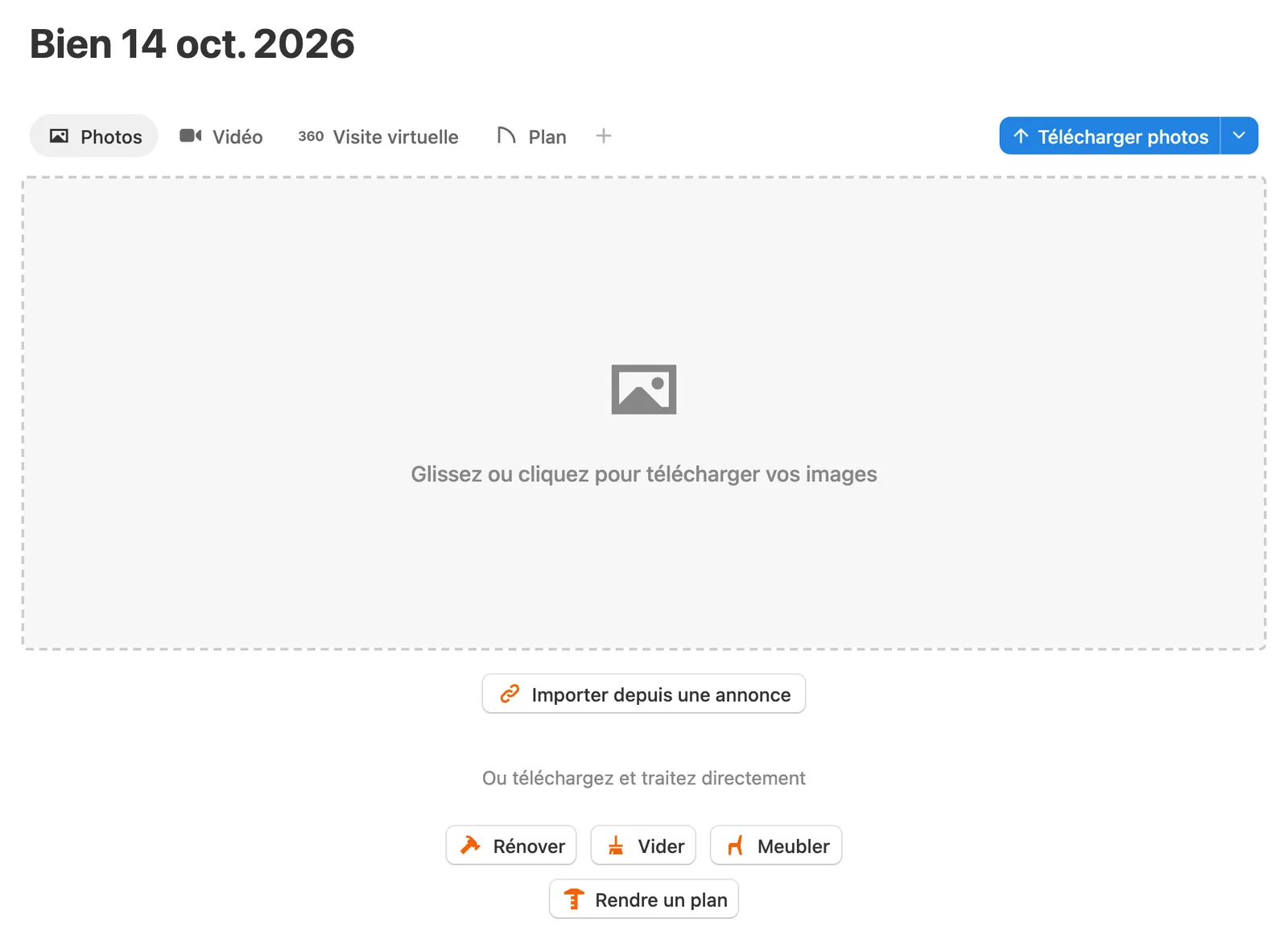
Dans Pedra, cliquez sur Nouveau bien. Dans Photos, cliquez sur Importer depuis une annonce.
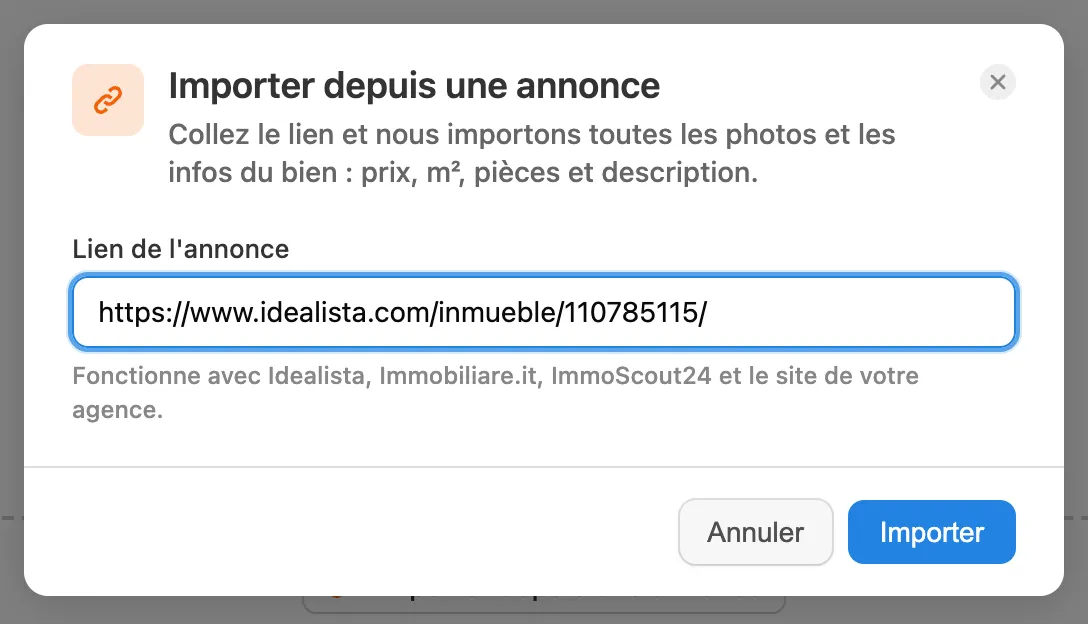
Collez le lien de votre annonce et cliquez sur Importer.
Étape 2 : Attendez la fin de l'import
Pedra lit l'annonce en arrière-plan. Cela prend de quelques secondes à 3 minutes, et vous pouvez continuer à travailler. Une fois terminé, vous verrez Annonce importée : les photos sont dans le bien, le bien prend le titre de l'annonce, et le prix, les m², les pièces et la description sont enregistrés.
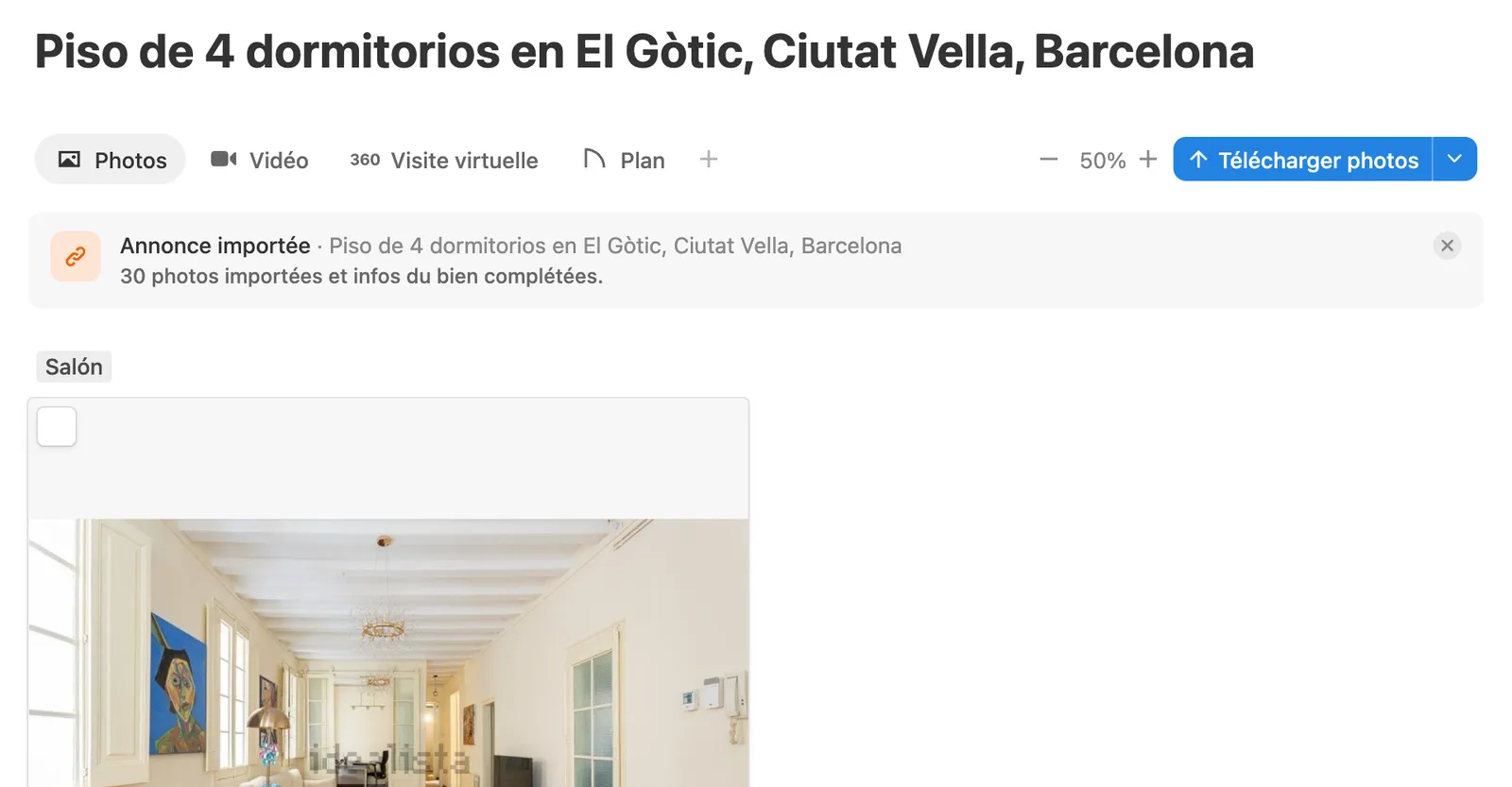
Idealista appose son logo sur ses photos. Enlevez-le en un clic avec la suppression de filigrane avant de faire la vidéo.
Étape 3 : Ouvrez Vidéo et choisissez les photos
Allez dans l'onglet Vidéo et cliquez sur Créer vidéo. Les photos importées sont déjà là. Sélectionnez-les toutes avec la case en bas à gauche, ou seulement celles que vous voulez, puis cliquez sur Suivant.
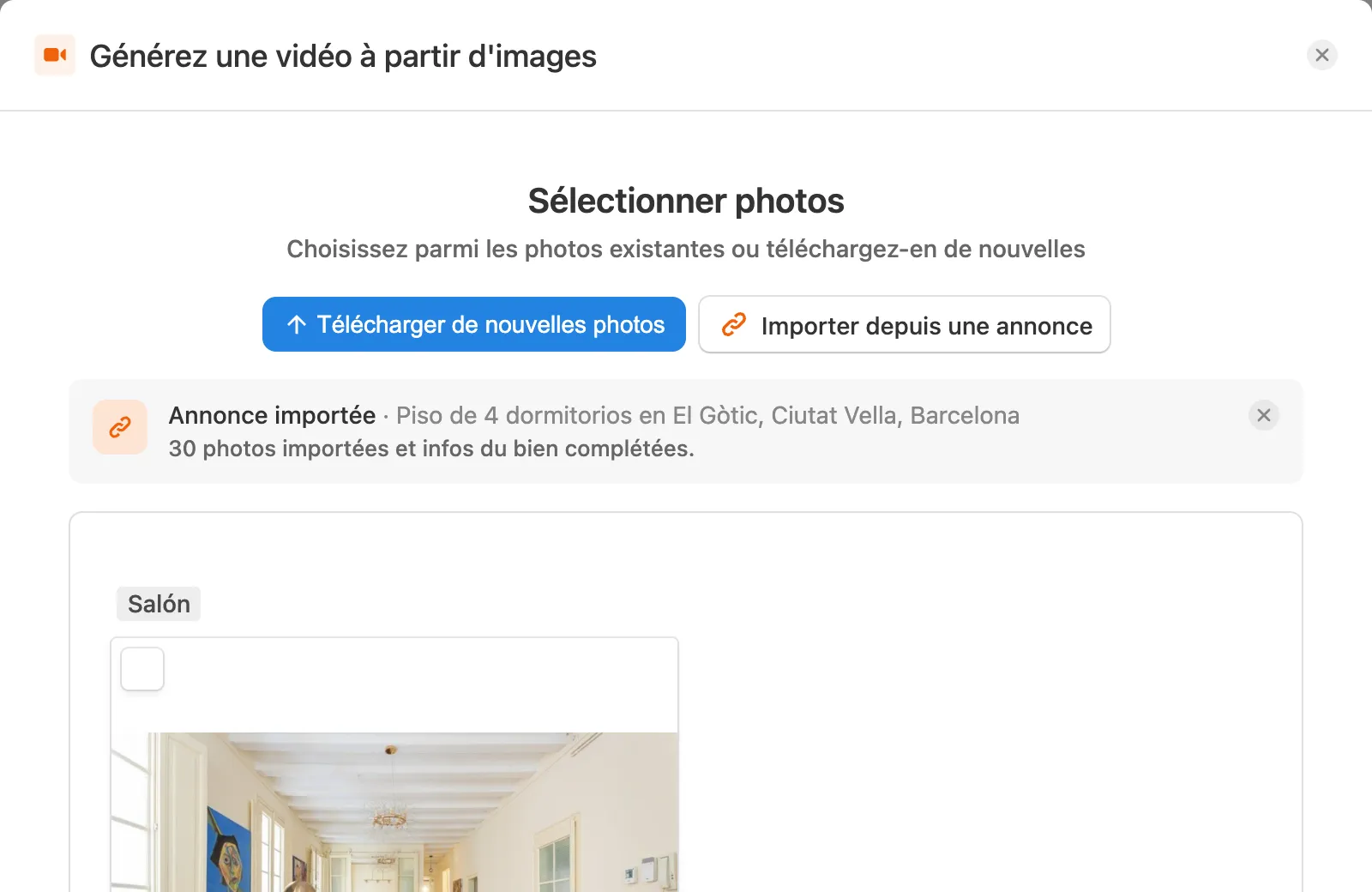
Vous pouvez aussi commencer ici : Importer depuis une annonce se trouve aussi à cette étape, pour coller le lien sans passer par Photos.
Étape 4 : Vérifiez les caractéristiques
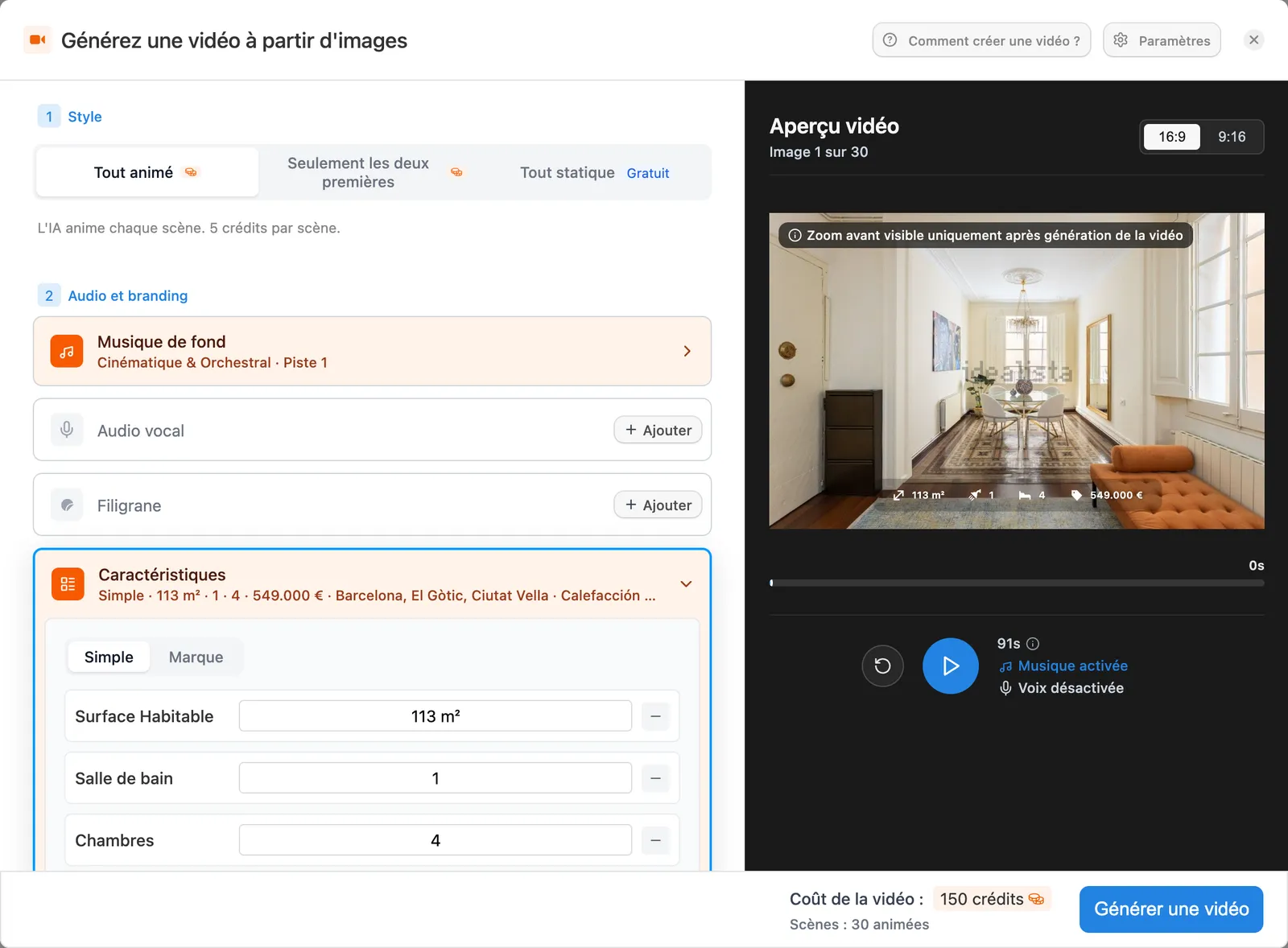
Ouvrez Caractéristiques. Les m², les pièces, les salles de bain, les chambres, le prix et la localisation viennent déjà de l'annonce, et s'affichent à l'écran dans la vidéo. Modifiez n'importe quel champ ou retirez ceux que vous ne voulez pas montrer.
Choisissez Simple pour un affichage épuré, ou Marque pour utiliser les couleurs de votre agence.
Étape 5 : Choisissez le style et générez
En haut, choisissez comment les photos bougent :
- Tout animé : l'IA anime chaque scène. 5 crédits par scène.
- Seulement les deux premières : les deux premières scènes sont animées, les autres sont fixes.
- Tout statique : gratuit.
Ajoutez de la musique, votre voix ou une voix off et votre filigrane si vous le souhaitez, puis cliquez sur Générer une vidéo. Vous obtenez la version horizontale pour les portails et YouTube, et la verticale pour les Reels et TikTok.
La nouveauté complète : importez un bien depuis le lien de l'annonce.