
Guia passo a passo para mobiliar virtualmente com a ferramenta de mobiliário virtual
Descubra como usar a ferramenta de mobília para mobiliar virtualmente suas propriedades. Tutorial passo a passo para uma mobília virtual profissional.
Para que serve a ferramenta "Furnish" da Pedra?
Com as ferramentas de mobiliário da Pedra, você pode adicionar móveis aos cômodos da sua propriedade.
Mostrar cômodos mobiliados pode ajudar a acelerar a venda, pois os compradores entenderão melhor o layout dos espaços ao ver as fotos nos principais portais imobiliários.
Além disso, os móveis adicionados pela Pedra parecem limpos, novos e organizados, o que gera emoções positivas ao visualizar as fotos.
Como mobiliar virtualmente um cômodo com a Pedra?
Depois de ter carregado as imagens que deseja mobiliar, selecione uma delas.
Clique em "Editar com IA", e você verá a opção "Mobiliar".
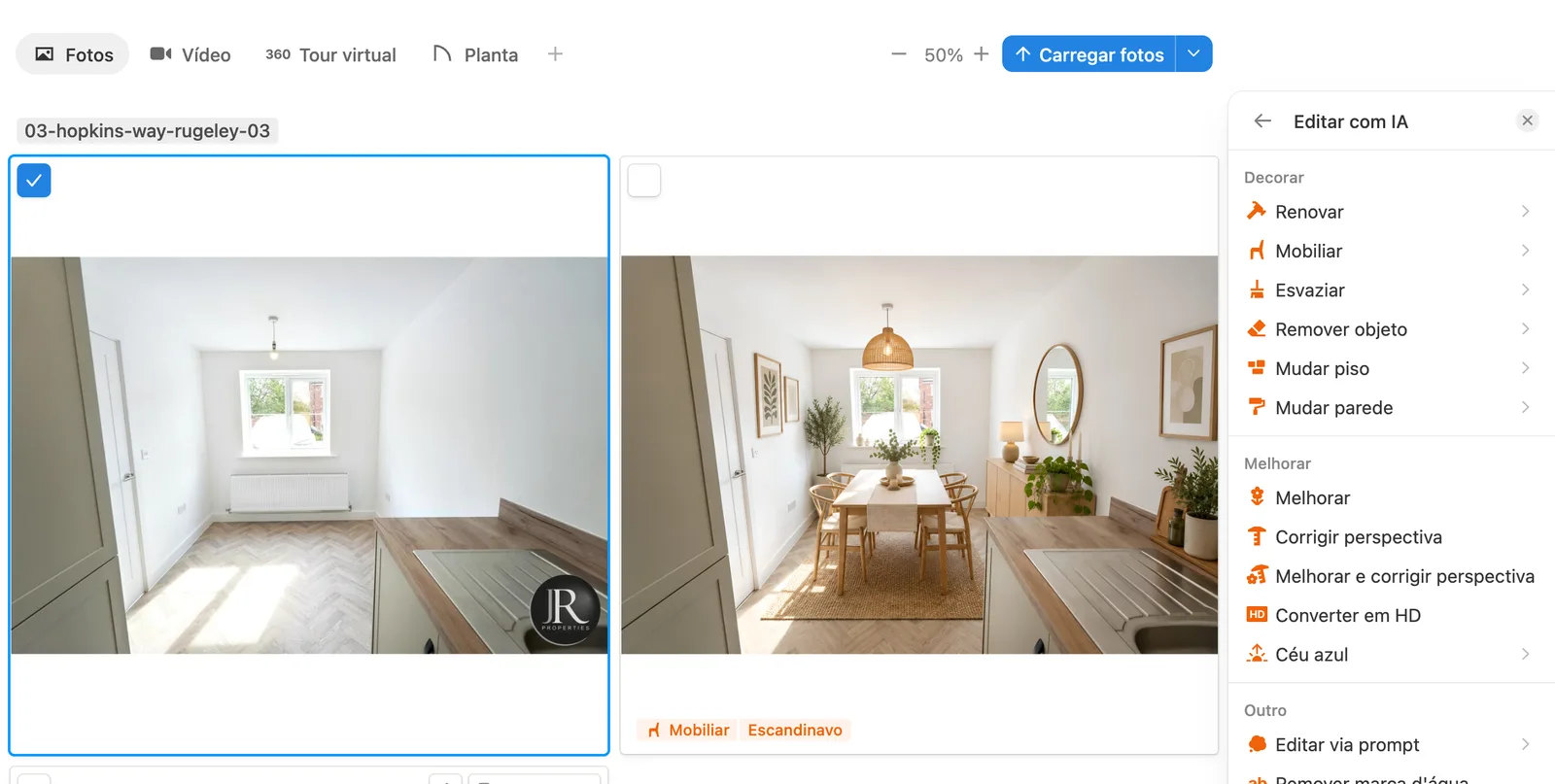
Abaixo, mostramos os passos a seguir para mobiliar um espaço com a Pedra.
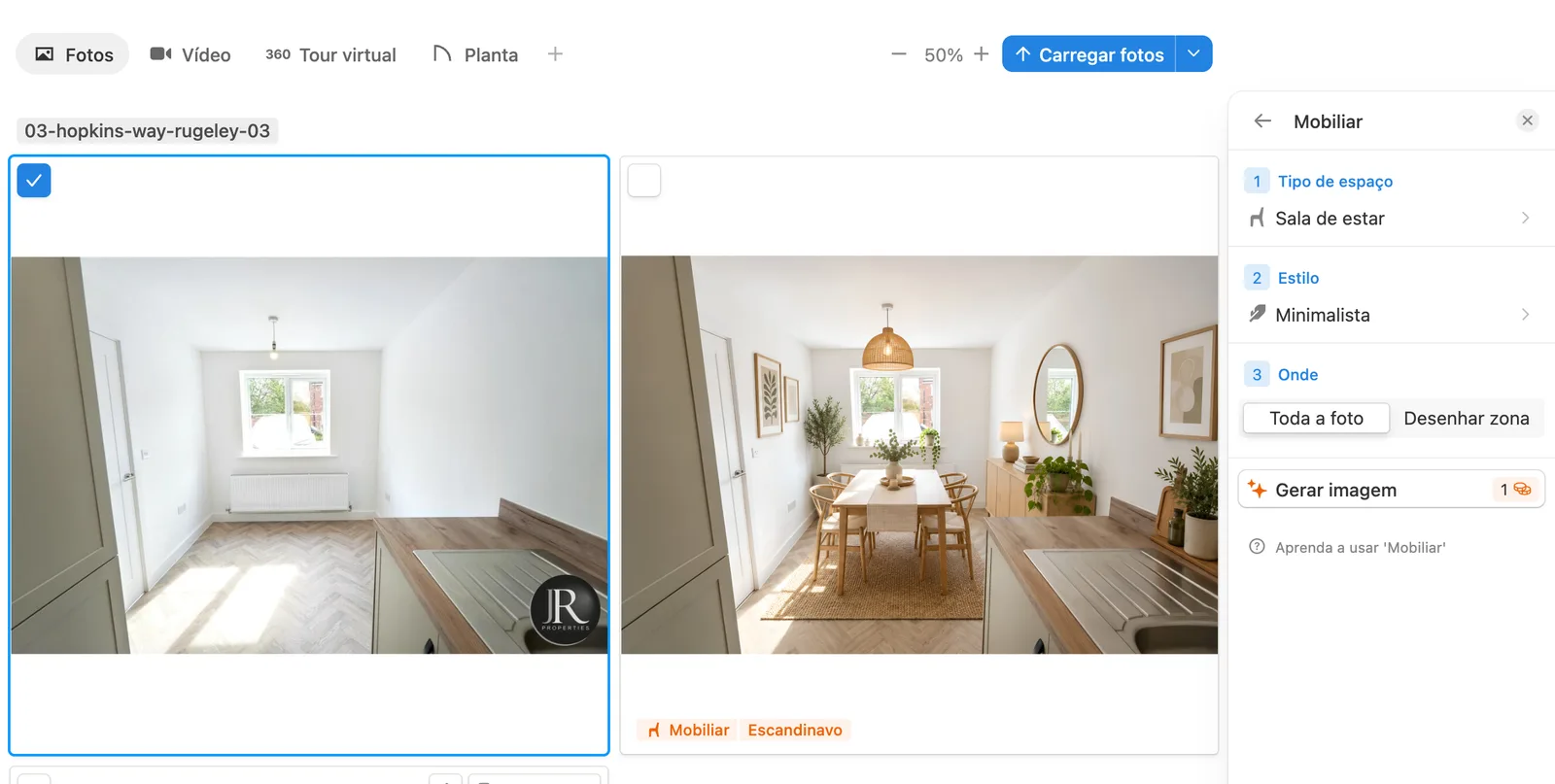
Passo 1 – Tipo de cômodo a ser mobiliado
Neste primeiro passo, você precisa selecionar o tipo de espaço. Se selecionar 'Quarto', ele colocará uma cama, um criado-mudo, uma lâmpada, etc. Se selecionar 'Sala de estar', ele colocará sofás, mesas de centro, uma TV, etc.
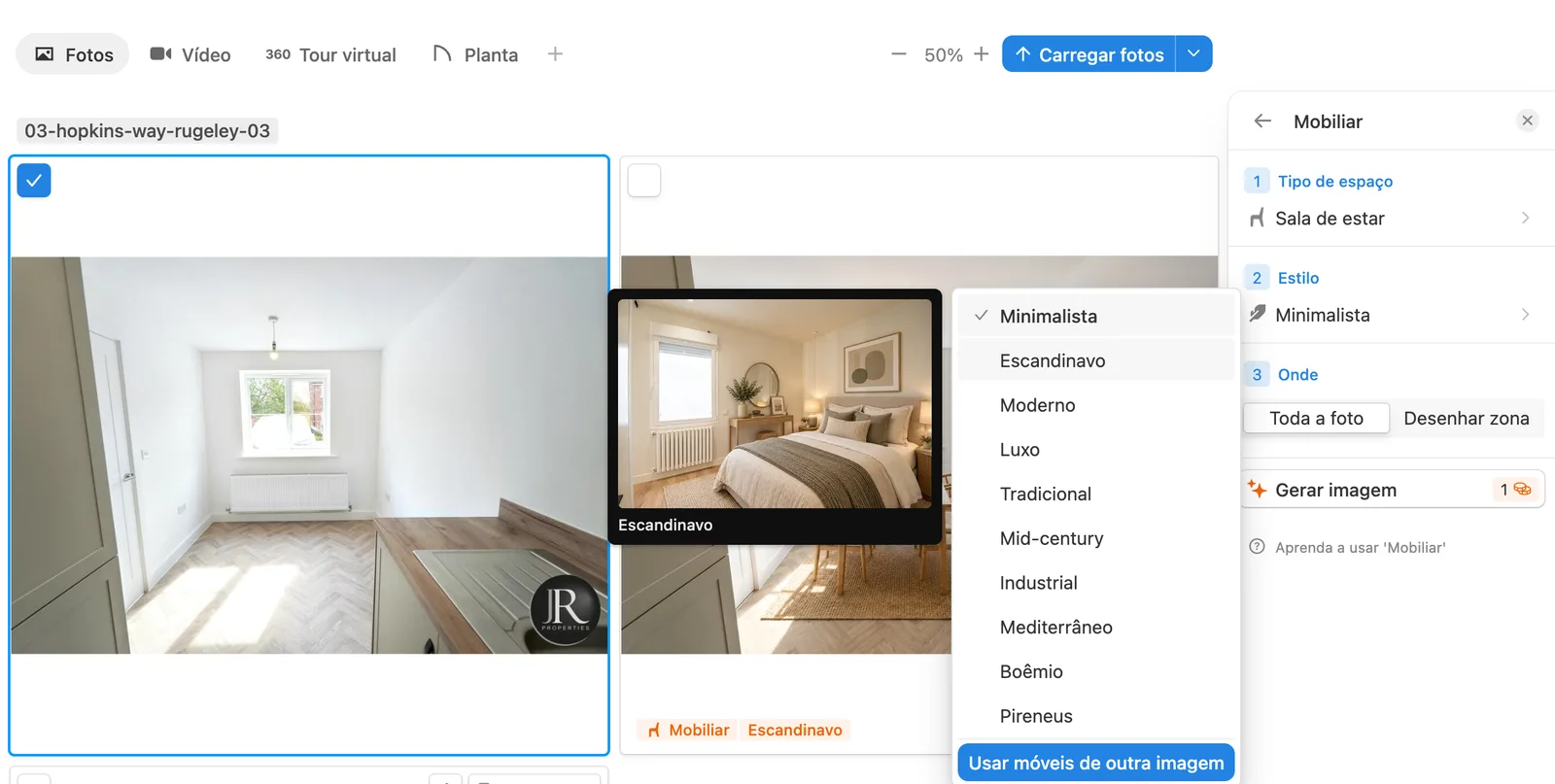
Passo 2 – Estilo de mobiliário virtual
Escolha o estilo do mobiliário: 'Minimalista', 'Escandinavo', 'Moderno', 'Luxo', 'Mediterrâneo', 'Tradicional' e mais opções. Passe o mouse sobre cada estilo para ver uma prévia do mesmo cômodo mobiliado nesse estilo antes de gerar.
Se preferir um visual específico, escolha "Usar móveis de outra imagem" e carregue uma foto com os móveis de que você gosta. A Pedra mobiliará o seu cômodo com essas peças.
Passo 3 – Seleção da área a ser mobiliada virtualmente
O último passo, "Onde", determina onde os móveis aparecerão. Escolha "Toda a foto" e a Pedra decidirá onde colocar os móveis no cômodo.
Se precisar de mais precisão ao colocar os móveis, selecione "Desenhar zona" e pinte a área onde os móveis devem aparecer. Basta pintar uma área uniforme e grande. A Pedra só colocará móveis dentro da área que você pintar e deixará o resto do cômodo como está.
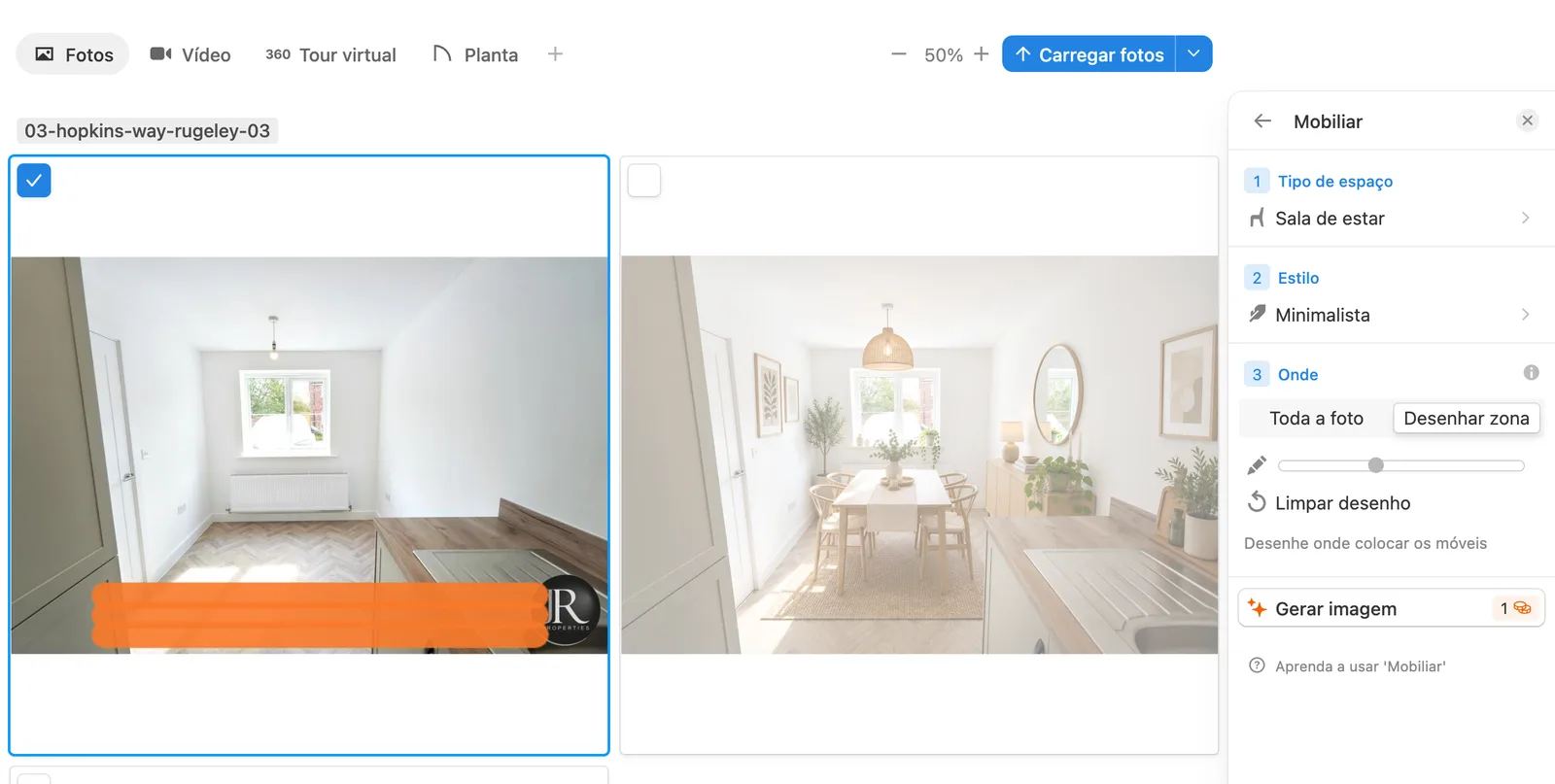
Por fim, clique em "Gerar imagem". Cada imagem mobiliada custa 1 crédito (2 créditos com "Usar móveis de outra imagem").
Como obter os melhores mobiliários virtuais
Siga estas dicas para obter os melhores resultados:
- Escolha o tipo de espaço certo no passo 1: é ele que decide quais móveis a Pedra adiciona.
- Para controlar o posicionamento dos móveis, escolha "Desenhar zona" no passo número 3. Desta forma, você pode indicar onde os móveis aparecem e qual espaço ocupam.
- Se escolher "Desenhar zona", não pinte uma área muito pequena para evitar móveis com dimensões muito pequenas. Pinte uma área uniforme e grande, e pinte sobre o piso, não sobre janelas ou portas.
- Se quiser controlar quais móveis adicionar, sua orientação e seu tamanho, recomendamos o Adicionar objeto. Esta outra funcionalidade da Pedra permite escolher os móveis a serem colocados, sua orientação e tamanho. Você pode ver como funciona aqui.