
Como Criar um Tour Virtual 360° — Pedra
Aprenda a criar um tour virtual profissional de 360°: capture, faça upload, adicione hotspots, gere e compartilhe. Não é necessário login do visualizador. Tours rápidos e compatíveis com dispositivos móveis com Pedra.
TL;DR: Tire fotos 360 → faça upload para o Pedra → adicione hotspots clicando onde você quer se mover em seguida → Gere → compartilhe ou incorpore o link. Os visualizadores não precisam de uma conta e os tours carregam rapidamente.
Experimente agora: pedra.ai/virtual-tours
Em um imóvel de temporada, o mesmo tour também pode receber o hóspede: veja o tour 360 como manual do hóspede.
Trabalha pelo celular? Você pode criar o mesmo tour no app da Pedra, sem computador: como fazer um tour virtual 360 de imóvel pelo celular.
Para quem é isso?
Corretores de imóveis, fotógrafos e equipes de marketing que desejam tours virtuais 360° rápidos e profissionais para conquistar mais listagens e vender mais rápido—sem hardware caro ou software complexo.
O que você precisa
- Uma câmera 360 ou fonte de imagens 360 (qualquer marca que exporte JPGs equiretangulares padrão: proporção 2:1, por exemplo, 8.192×4.096 ou 4.096×2.048).
- Uma conta Pedra (gratuita para começar): pedra.ai/virtual-tours
Dica profissional: Coloque a câmera a uma altura de ~1,4–1,6 m, mantenha-a nivelada e coloque-a perto do centro do cômodo. Evite espelhos e feche portas para áreas que você não quer mostrar.
Passo a passo: Construa seu tour 360° no Pedra
1) Capture suas fotos 360
Tire uma foto 360 por cômodo/área (sala de estar, cozinha, quartos, corredor, varanda, exterior).
Mantenha a linha de visão entre os cômodos que você deseja conectar (por exemplo, sala de estar ↔ corredor) para que a navegação pareça natural.
2) Crie um novo tour no Pedra
Vá para Pedra → Criar projeto → Criar um Tour Virtual 360.
Faça upload de suas imagens 360 (arrastar e soltar é permitido).
3) Adicione hotspots (as "portas" entre os cômodos)
Clique na imagem onde você quer que o visitante se mova (por exemplo, a porta para a cozinha).
Vincule esse hotspot à imagem do cômodo de destino.
Repita para construir todas as conexões necessárias.
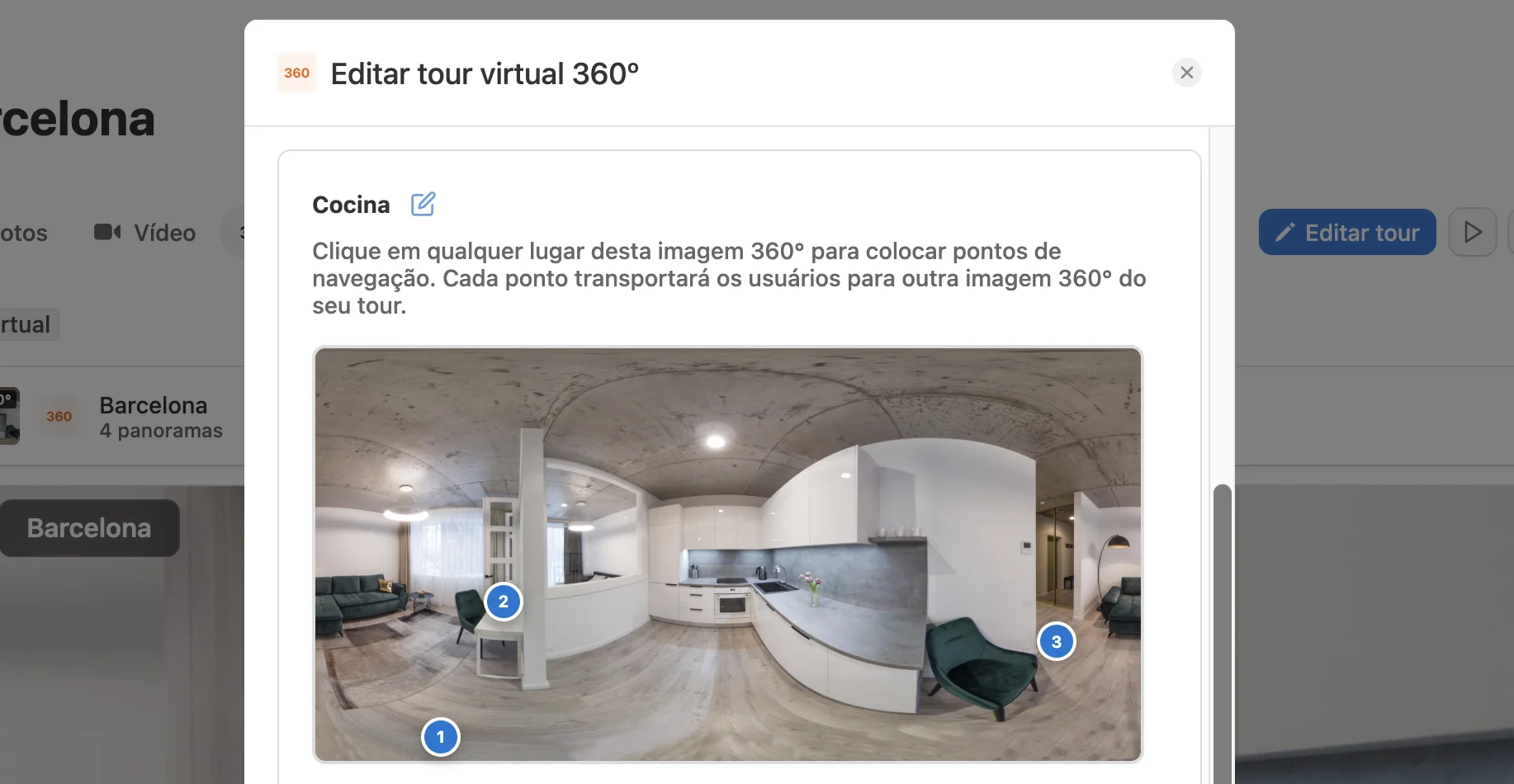
Melhor prática: Adicione links bidirecionais (sala de estar → cozinha e cozinha → sala de estar) para que os usuários possam voltar.
4) Escolha onde o tour começa
O comprador decide no primeiro segundo, então escolha o cômodo e a vista em que ele chega. Passe o mouse sobre uma foto da lista e clique nos ⋯ no canto inferior esquerdo:
- Usar como primeira foto leva a foto para o topo da lista. O tour começa nesse cômodo.
- Definir vista inicial abre a foto em 360. Gire até o que os compradores devem ver primeiro e clique em Guardar vista inicial.
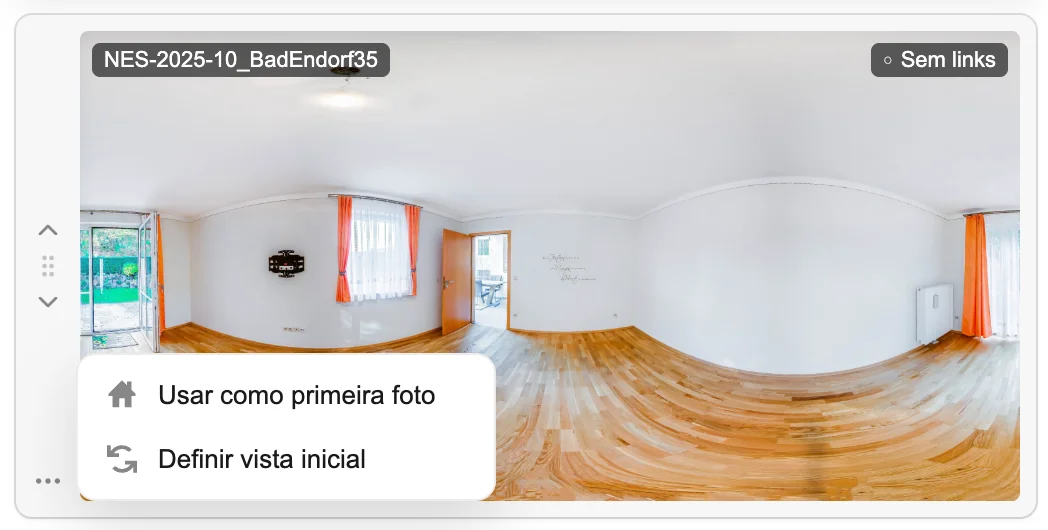
Cômodos sem vista inicial abrem na direção para onde a câmera apontava. Portas ligadas nos dois sentidos já deixam você de frente para o cômodo em que entra, então você só precisa disso para o primeiro cômodo, links de um só sentido e as setas para passar de um cômodo a outro.
Adicione pontos de informação (opcional). Mude para Pontos de informação para colocar um ícone no wifi, no aquecimento ou na máquina de lavar que abre um cartão com texto, foto ou vídeo. Ideal como manual do hóspede no alojamento local. Passo a passo: como adicionar pontos de informação a um tour virtual 360.
5) Gere seu tour
Clique em Gerar Tour. Pedra costura seus cômodos e navegação em uma experiência interativa.
6) Compartilhe, incorpore e acompanhe
Reproduza o tour instantaneamente ou copie o link.
Compartilhe em portais, mensagens, e-mail, WhatsApp ou incorpore em seu site.
Não é necessário login para os visualizadores. Os tours são otimizados para carregamento rápido em desktop e mobile.
Lista de verificação de fotografia (para evitar refazer)
✔ Ligue todas as luzes e abra as persianas; fotografe durante o dia, se possível.
✔ Esconda a bagunça: cabos, lixeiras, varais, itens pessoais.
✔ Mantenha a altura da câmera consistente entre os cômodos.
✔ Feche portas que você não quer incluir; abra portas que você quer vincular.
✔ Tire uma foto extra de corredores ou transições para melhorar a navegação.
Incorporando seu tour 360°
Sites: Adicione o link de compartilhamento em um iframe (seu CMS geralmente tem blocos "Incorporar"/"HTML").
Portais/MLS: A maioria aceita links; alguns suportam iframes. Se iframes não forem permitidos, basta colar o URL do tour Pedra no campo "tour virtual"/"link externo" da listagem.
Social e mensagens: Cole o link—Pedra carrega rapidamente e reproduz suavemente no mobile.
Problemas comuns e soluções rápidas
Imagens aparecem distorcidas → Certifique-se de que seus arquivos são JPGs equiretangulares 2:1.
Hotspot vai para o cômodo errado → Edite o hotspot e relacione à imagem correta.
Salto parece desorientador → Adicione uma imagem de corredor/transição entre os cômodos ou ajuste a colocação do hotspot mais perto da área real da porta.
Tour carrega lentamente → Use imagens com menos de ~10–15 MB cada; faça upload em resolução consistente (por exemplo, 4096×2048).
Não consigo incorporar → Use o link de compartilhamento se iframes não forem suportados; a maioria dos portais pelo menos permite um URL externo.
FAQs
Quais câmeras são suportadas?
Qualquer câmera 360 que exporte JPGs equiretangulares padrão (2:1). Modelos populares incluem Insta360, Ricoh Theta, GoPro Max, etc.
Os visualizadores precisam de uma conta para ver meu tour?
Não. Seu link de compartilhamento é público; qualquer pessoa com o link pode visualizar.
Posso atualizar o tour após compartilhá-lo?
Sim. Você pode adicionar ou corrigir hotspots e regenerar. O link permanece o mesmo, a menos que você crie um novo projeto.
Posso escolher em qual cômodo o tour começa?
Sim. Clique nos ⋯ da foto e escolha Usar como primeira foto. O tour sempre começa na primeira foto da lista.
Posso escolher para onde um cômodo aponta ao abrir?
Sim. Clique nos ⋯ da foto, escolha Definir vista inicial, gire a foto 360 até o ângulo que quiser e salve. Os compradores verão essa vista primeiro.
Quantas fotos eu preciso por propriedade?
Apartamentos típicos: 8–15 imagens. Casas maiores: 15–30. Inclua corredores e patamares de escada para uma navegação suave.
Posso personalizar o tour?
Você pode incluir seu logotipo e informações de contato na página onde você incorpora o tour (site, página de destino) e na descrição da sua listagem junto com o link.
O tour é compatível com dispositivos móveis?
Sim—os tours Pedra são otimizados para carregamento rápido e navegação suave em telefones e tablets.
Por que usar Pedra para tours 360°?
Rápido: Das fotos ao tour ao vivo em minutos.
Simples: Criação de hotspots com apontar e clicar (sem mapeamento complexo).
Compartilhável: O link funciona em qualquer lugar; sem login do visualizador.
Otimizado: Carrega rapidamente; ótimo no mobile.
Tudo-em-um: No mesmo espaço de trabalho, você também pode criar vídeos de listagem, aprimoramentos de fotos e encenação virtual.