Come aggiungere punti informativi a un tour virtuale 360
Aggiungi punti informativi al tuo tour virtuale 360 in Pedra: un'icona sul wifi, sul riscaldamento o sulla lavatrice che apre una scheda con testo, foto o video. Gratis.
In breve: apri il tour → Modifica tour → passa a Punti informativi → clicca sull'oggetto nella foto → scegli un'icona, scrivi titolo e testo, aggiungi un'immagine, un video o un link → Salva. Il visitatore tocca l'icona e legge la scheda. Gratis e visibile subito nel link del tour.
A cosa servono i punti informativi
I link portano il visitatore da una stanza all'altra. I punti informativi spiegano cosa c'è nella stanza: la password del wifi sul router, come funziona il riscaldamento, quale programma usare in lavatrice. Il visitatore tocca l'icona e si apre una scheda con il tuo testo, una foto o un breve video.
- Affitti brevi: il tour diventa il manuale dell'ospite. Wifi, chiavi e check-in, riscaldamento e aria condizionata, elettrodomestici, rifiuti, parcheggio.
- Agenzie immobiliari: mostra quello che le foto non dicono. Riscaldamento a pavimento, l'anno di ristrutturazione della cucina, la cantina, un video della vista dal terrazzo.
Come aggiungere un punto informativo, passo dopo passo
1) Apri l'editor del tour
Apri l'immobile in Pedra, vai su Tour virtuale e clicca su Modifica tour. Non hai ancora un tour? Crea prima il tuo tour virtuale 360.
2) Passa a Punti informativi
Sopra la foto, passa da Link a Punti informativi. L'indicazione dice: Clicca sulla foto per aggiungere un punto informativo: il wifi, il riscaldamento, la TV...
3) Clicca sull'oggetto nella foto
Clicca proprio su ciò che vuoi spiegare. Il punto viene posizionato lì e accanto si apre il modulo.
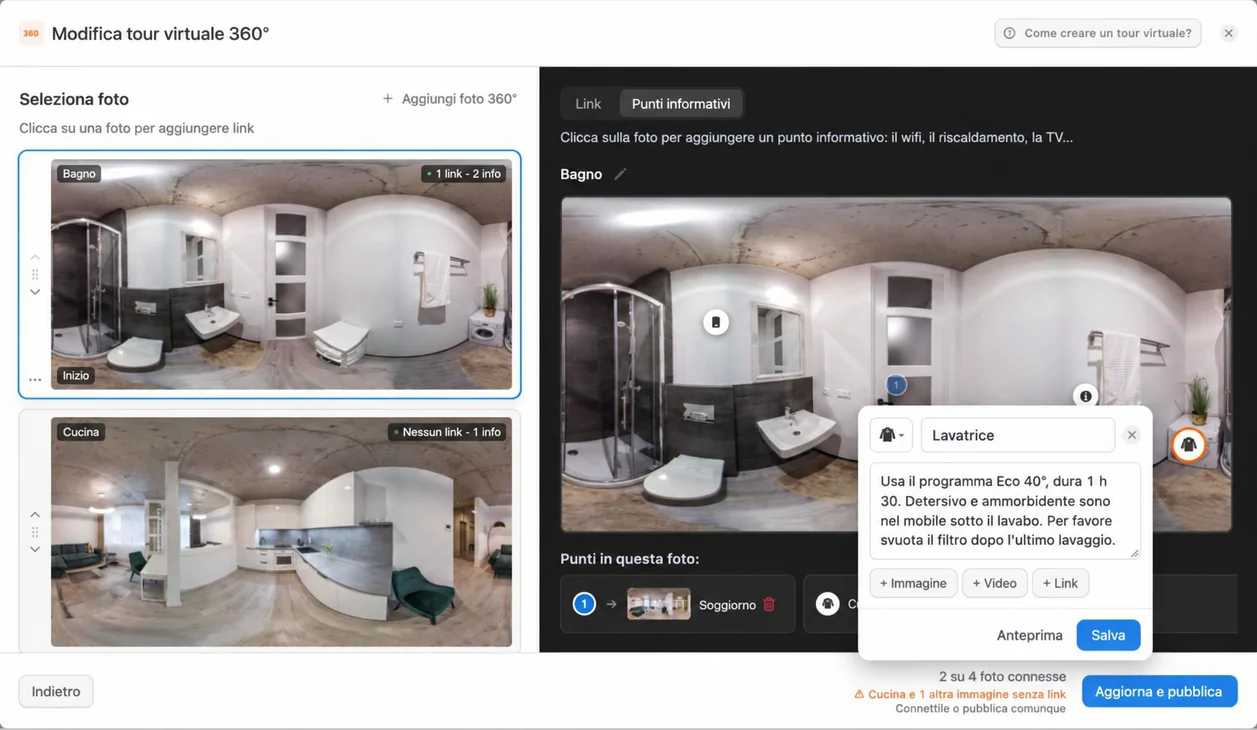
4) Compila la scheda
- Icona: scegli tra 38 icone, dal wifi, le chiavi e il riscaldamento al bucato, il parcheggio e gli animali.
- Titolo (facoltativo) e testo: brevi, come li spiegheresti a un ospite sulla porta.
- + Immagine: carica una foto, per esempio dell'etichetta del router.
- + Video: incolla un link di YouTube o Vimeo, per esempio una clip di 30 secondi su come usare il forno.
- + Link: un indirizzo web che inizi con https://, per esempio il regolamento della casa o una guida ai ristoranti.
5) Anteprima e salvataggio
Clicca su Anteprima per vedere la scheda come la vedrà il visitatore, poi su Salva. Il punto viene salvato subito e compare nel link del tour senza ripubblicarlo.
Cosa vede il visitatore
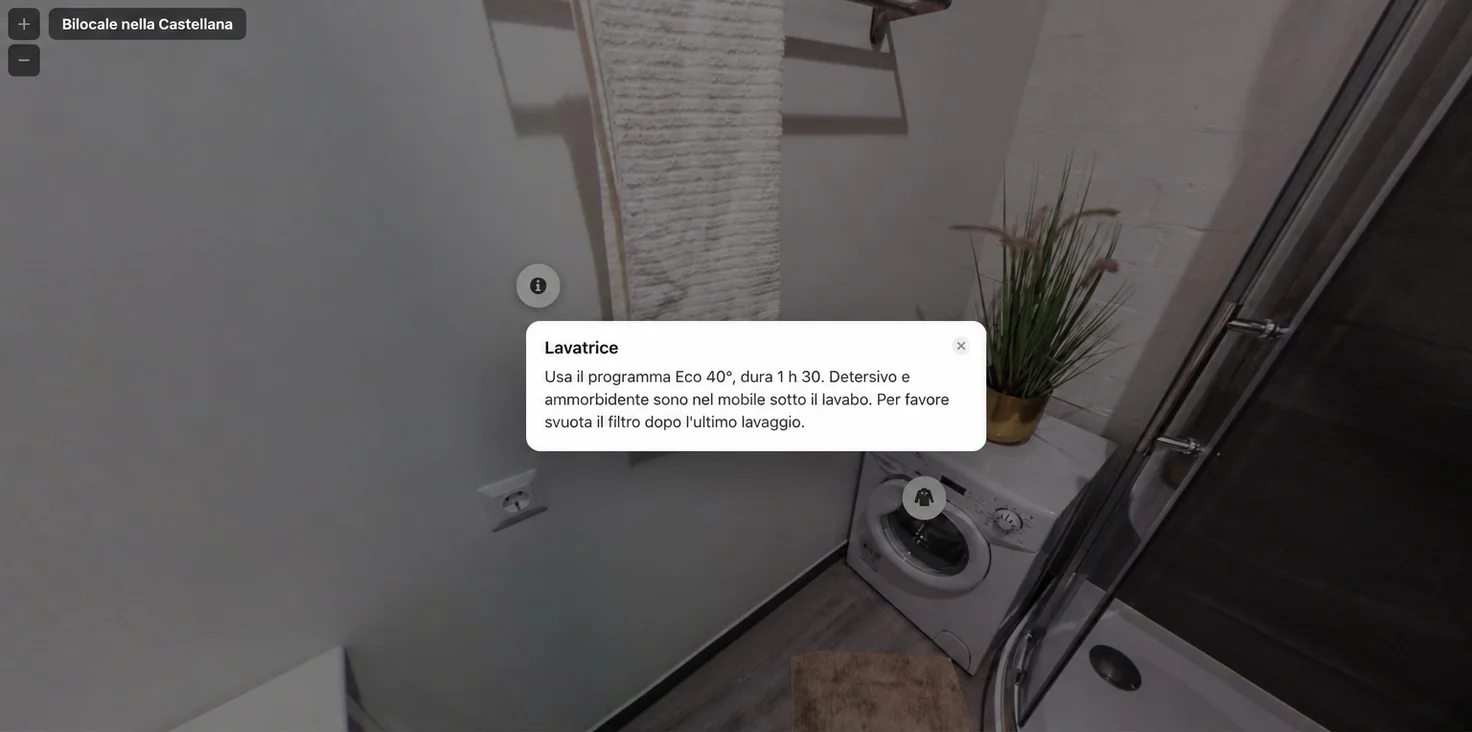
Sul computer la scheda si apre sopra la stanza:
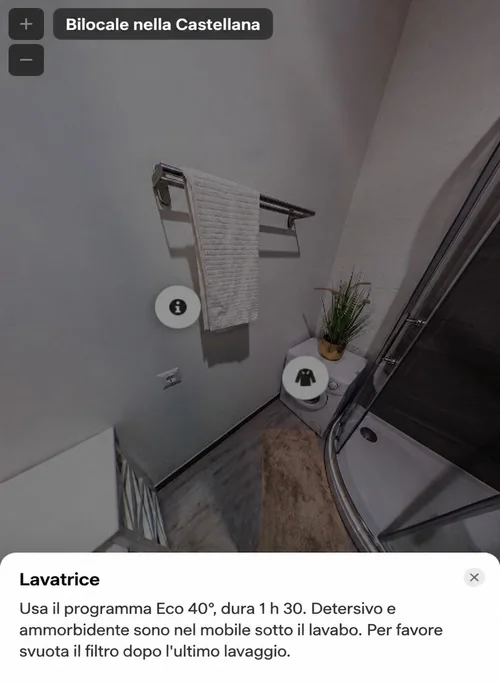
Sul telefono si apre dal basso dello schermo, così la stanza resta visibile sopra:
Buono a sapersi
- Gratis: i punti informativi non consumano crediti.
- Ovunque sia il tour: nel link pubblico, nel tour incorporato nel tuo sito e nel visualizzatore dentro Pedra.
- Spostare o eliminare: in modalità Punti informativi, trascina l'icona per spostarla, oppure aprila e clicca su Elimina.
- Un punto, un oggetto: un punto sul router per il wifi, uno sul termosifone per il riscaldamento. Il visitatore li trova dove li cercherebbe.
Domande frequenti
I punti informativi consumano crediti?
No. Aggiungere, modificare, spostare ed eliminare punti informativi è gratis in tutti i tour.
Cosa può mostrare un punto informativo?
Un titolo, un testo, un'immagine che carichi e un video di YouTube o Vimeo, più un link. Serve almeno un titolo, un testo, un'immagine o un video.
Devo ripubblicare il tour dopo aver aggiunto un punto?
No. I punti si salvano quando clicchi su Salva e compaiono subito nel link del tour.
Funzionano sul telefono?
Sì. Sul telefono la scheda si apre dal basso dello schermo, sul computer come una scheda sopra la stanza.
Posso spostare o eliminare un punto?
Sì. In modalità Punti informativi, trascina l'icona sulla foto per spostarla, oppure aprila e clicca su Elimina.