Cómo añadir puntos de información a un tour virtual 360
Añade puntos de información a tu tour virtual 360 en Pedra: un icono en el wifi, la calefacción o la lavadora que abre una tarjeta con texto, foto o vídeo. Gratis.
En resumen: abre tu tour → Editar tour → cambia a Puntos de información → haz clic en el objeto de la foto → elige un icono, escribe un título y un texto, añade una imagen, un vídeo o un enlace → Guardar. El visitante toca el icono y lee la tarjeta. Gratis y visible en el enlace del tour al momento.
Para qué sirven los puntos de información
Los enlaces llevan al visitante de una estancia a otra. Los puntos de información explican lo que hay en ella: la contraseña del wifi en el router, cómo funciona la calefacción, qué programa usar en la lavadora. El visitante toca el icono y se abre una tarjeta con tu texto, una foto o un vídeo corto.
- Alquiler vacacional: el tour se convierte en el manual del huésped. Wifi, llaves y check-in, calefacción y aire acondicionado, electrodomésticos, basura, aparcamiento.
- Inmobiliarias: señala lo que las fotos no cuentan. Suelo radiante, el año de la reforma de la cocina, el trastero, un vídeo de las vistas desde la terraza.
Cómo añadir un punto de información, paso a paso
1) Abre el editor del tour
Abre el inmueble en Pedra, ve a Tour virtual y haz clic en Editar tour. ¿Aún no tienes tour? Crea primero tu tour virtual 360.
2) Cambia a Puntos de información
Encima de la foto, cambia de Enlaces a Puntos de información. Verás la indicación: Haz clic en la foto para añadir un punto de información: el wifi, la calefacción, la tele...
3) Haz clic en el objeto de la foto
Haz clic justo sobre lo que quieres explicar. El punto se coloca ahí y se abre el formulario al lado.
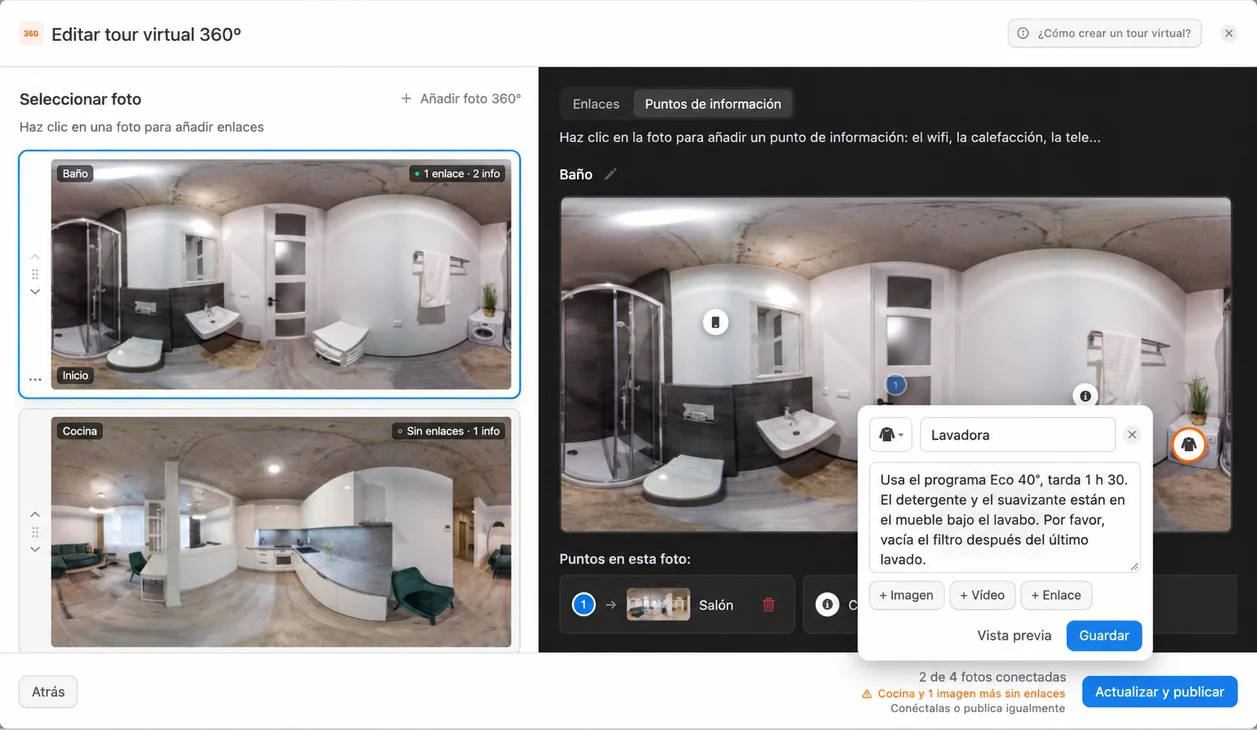
4) Rellena la tarjeta
- Icono: elige entre 38 iconos, del wifi, las llaves y la calefacción a la lavadora, el aparcamiento o las mascotas.
- Título (opcional) y texto: breve, como se lo explicarías a un huésped en la puerta.
- + Imagen: sube una foto, por ejemplo de la etiqueta del router.
- + Vídeo: pega un enlace de YouTube o Vimeo, por ejemplo un clip de 30 segundos sobre cómo usar el horno.
- + Enlace: una dirección web que empiece por https://, por ejemplo las normas de la casa o una guía de restaurantes.
5) Vista previa y guardar
Pulsa Vista previa para ver la tarjeta como la verá el visitante y después Guardar. El punto se guarda al momento y aparece en el enlace del tour sin volver a publicar.
Lo que ve el visitante
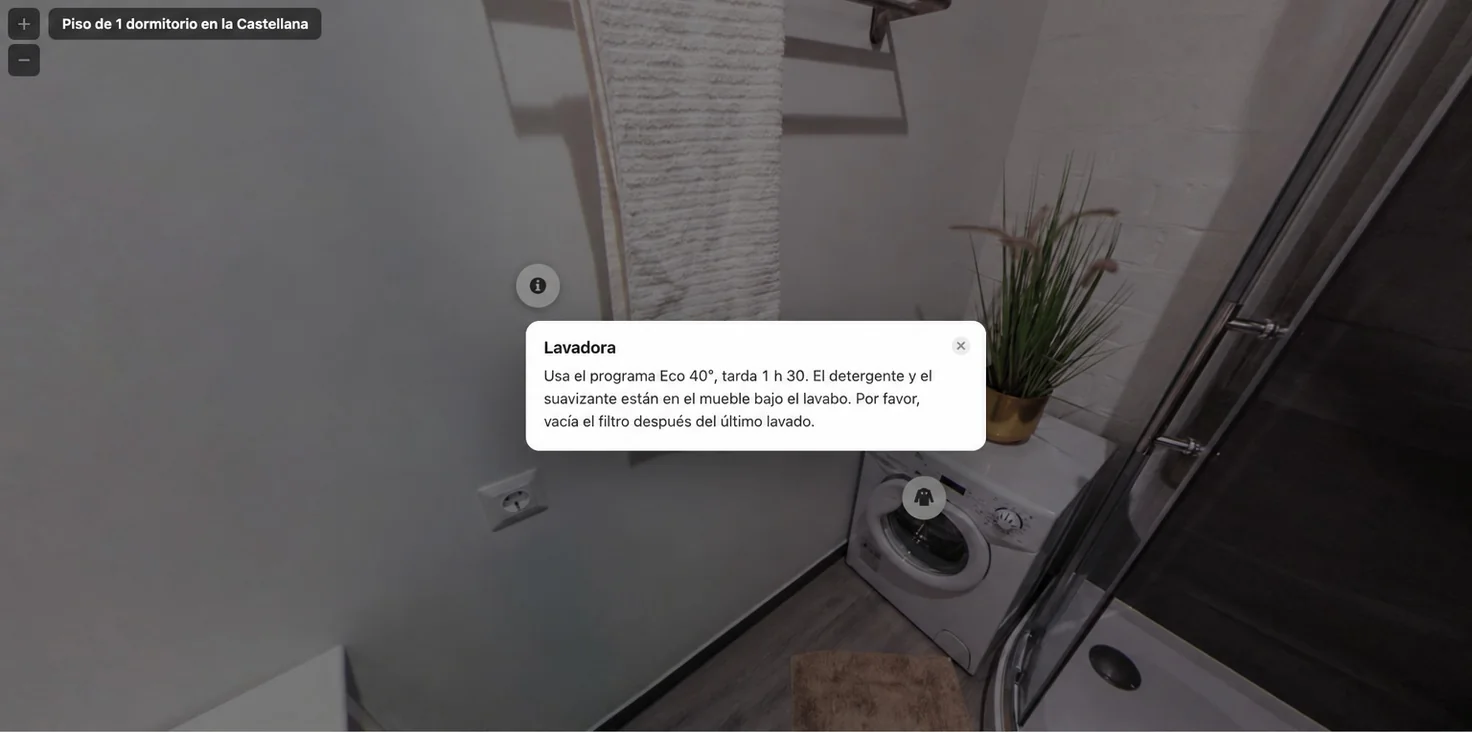
En el ordenador, la tarjeta se abre sobre la estancia:
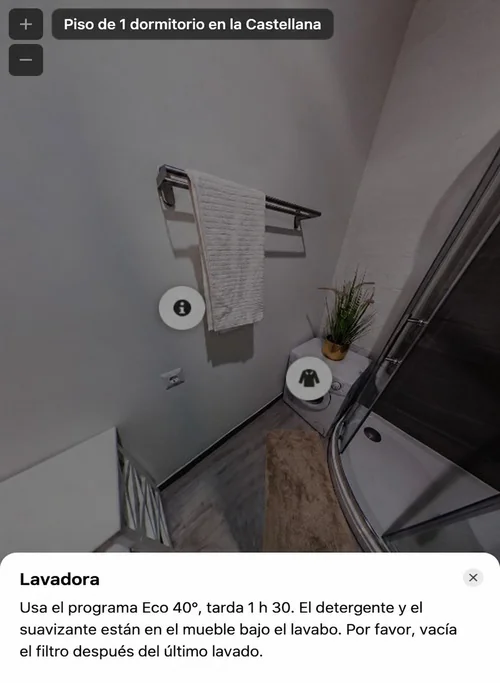
En el móvil se abre como una hoja desde abajo, así la estancia sigue a la vista:
Conviene saber
- Gratis: los puntos de información no gastan créditos.
- Allí donde esté el tour: en el enlace público, en el tour insertado en tu web y en el visor dentro de Pedra.
- Mover o eliminar: en el modo Puntos de información, arrastra el icono para moverlo, o ábrelo y pulsa Eliminar.
- Un punto, un objeto: un punto en el router para el wifi, otro en el radiador para la calefacción. El visitante los encuentra donde los buscaría.
Preguntas frecuentes
¿Los puntos de información gastan créditos?
No. Añadir, editar, mover y eliminar puntos de información es gratis en todos los tours.
¿Qué puede mostrar un punto de información?
Un título, un texto, una imagen que subes y un vídeo de YouTube o Vimeo, además de un enlace. Necesitas al menos un título, un texto, una imagen o un vídeo.
¿Tengo que volver a publicar el tour después de añadir un punto?
No. Los puntos se guardan al pulsar Guardar y aparecen en el enlace del tour al momento.
¿Funcionan en el móvil?
Sí. En el móvil la tarjeta se abre como una hoja desde abajo de la pantalla; en el ordenador, como una tarjeta sobre la estancia.
¿Puedo mover o eliminar un punto?
Sí. En el modo Puntos de información, arrastra el icono en la foto para moverlo, o ábrelo y pulsa Eliminar.