Como adicionar pontos de informação a um tour virtual 360
Adicione pontos de informação ao seu tour virtual 360 no Pedra: um ícone no wifi, no aquecimento ou na máquina de lavar que abre um cartão com texto, foto ou vídeo. Grátis.
Em resumo: abra o tour → Editar tour → mude para Pontos de informação → clique no objeto da foto → escolha um ícone, escreva um título e um texto, adicione uma imagem, um vídeo ou um link → Guardar. O visitante toca no ícone e lê o cartão. Grátis e visível logo no link do tour.
Para que servem os pontos de informação
Os links levam o visitante de uma divisão para outra. Os pontos de informação explicam o que há na divisão: a palavra-passe do wifi no router, como funciona o aquecimento, que programa usar na máquina de lavar. O visitante toca no ícone e abre-se um cartão com o seu texto, uma foto ou um vídeo curto.
- Alojamento local: o tour passa a ser o manual do hóspede. Wifi, chaves e check-in, aquecimento e ar condicionado, eletrodomésticos, lixo, estacionamento.
- Mediação imobiliária: mostre o que as fotos não dizem. Piso radiante, o ano da remodelação da cozinha, a arrecadação, um vídeo da vista do terraço.
Como adicionar um ponto de informação, passo a passo
1) Abra o editor do tour
Abra o imóvel no Pedra, vá a Tour virtual e clique em Editar tour. Ainda não tem tour? Crie primeiro o seu tour virtual 360.
2) Mude para Pontos de informação
Por cima da foto, mude de Links para Pontos de informação. A indicação diz: Clique na foto para adicionar um ponto de informação: o wifi, o aquecimento, a TV...
3) Clique no objeto da foto
Clique exatamente naquilo que quer explicar. O ponto fica lá e o formulário abre-se ao lado.
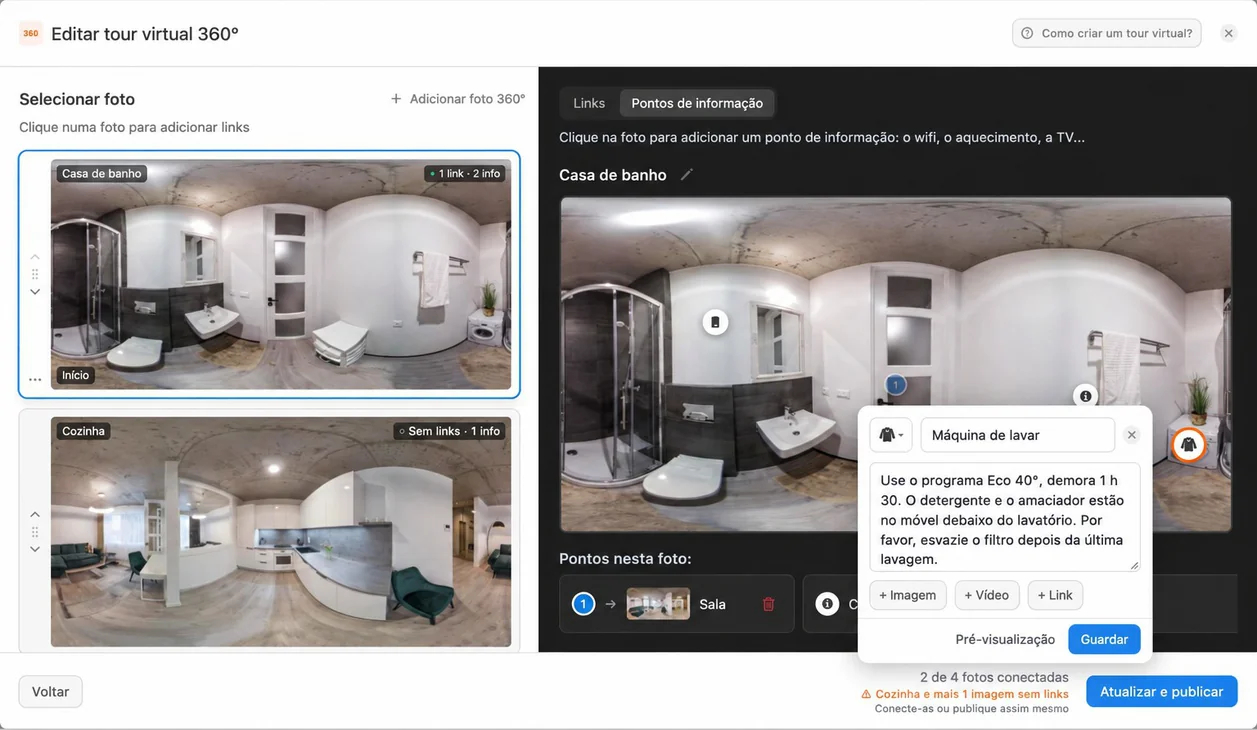
4) Preencha o cartão
- Ícone: escolha entre 38 ícones, do wifi, das chaves e do aquecimento à roupa, ao estacionamento e aos animais.
- Título (opcional) e texto: curtos, como explicaria a um hóspede à porta.
- + Imagem: carregue uma foto, por exemplo da etiqueta do router.
- + Vídeo: cole um link do YouTube ou do Vimeo, por exemplo um clip de 30 segundos sobre como usar o forno.
- + Link: um endereço web que comece por https://, por exemplo as regras da casa ou um guia de restaurantes.
5) Pré-visualização e guardar
Clique em Pré-visualização para ver o cartão como o visitante e depois em Guardar. O ponto fica guardado de imediato e aparece no link do tour sem voltar a publicar.
O que o visitante vê
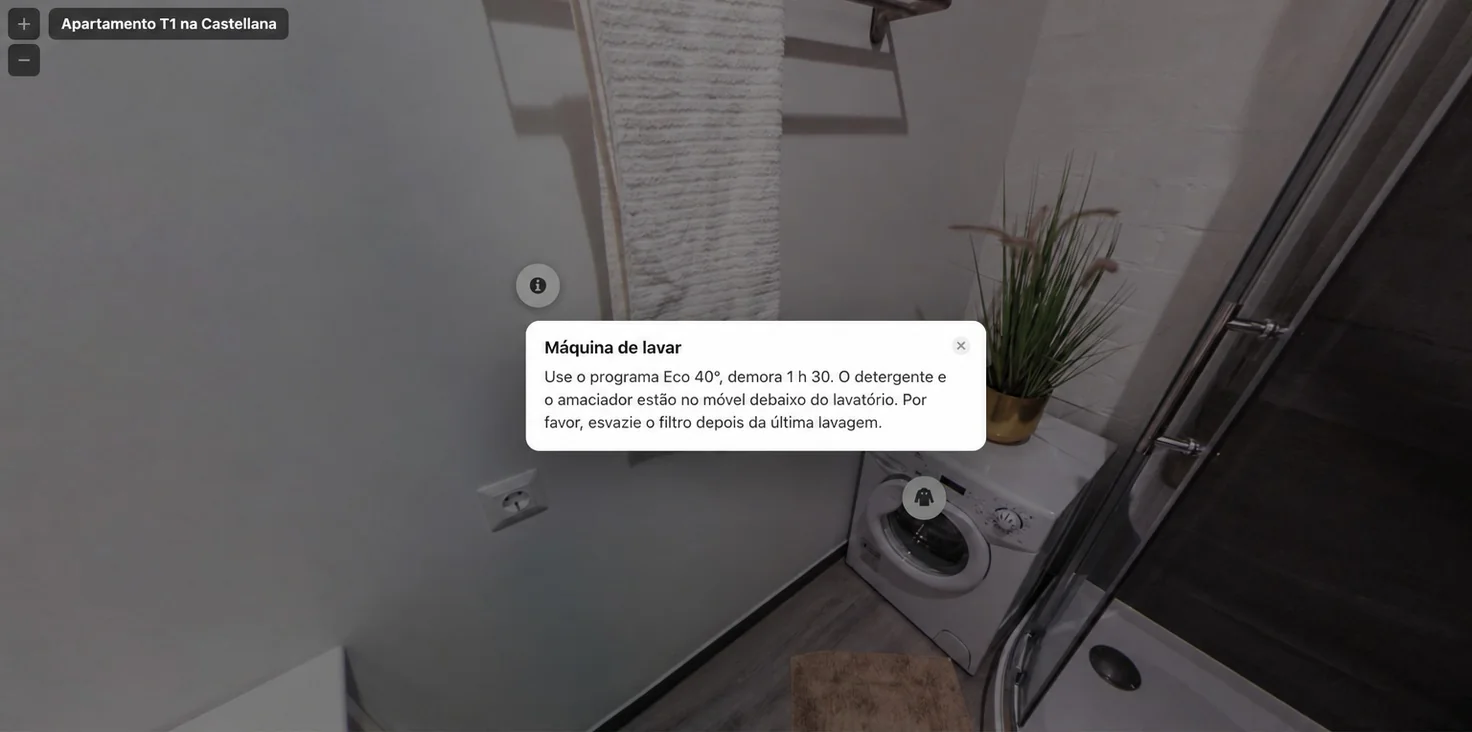
No computador, o cartão abre-se por cima da divisão:
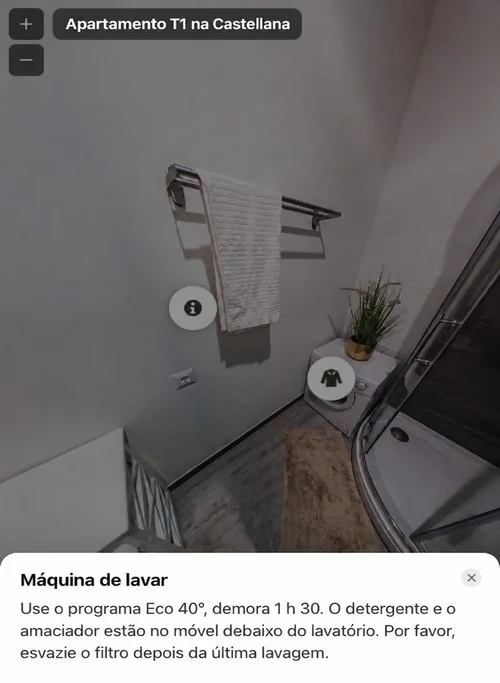
No telemóvel, abre-se a partir do fundo do ecrã e a divisão continua visível por cima:
Bom saber
- Grátis: os pontos de informação não gastam créditos.
- Onde estiver o tour: no link público, no tour incorporado no seu site e no visualizador dentro do Pedra.
- Mover ou eliminar: no modo Pontos de informação, arraste o ícone para o mover, ou abra-o e clique em Eliminar.
- Um ponto, um objeto: um ponto no router para o wifi, outro no radiador para o aquecimento. O visitante encontra-os onde os procuraria.
Perguntas frequentes
Os pontos de informação gastam créditos?
Não. Adicionar, editar, mover e eliminar pontos de informação é grátis em todos os tours.
O que pode mostrar um ponto de informação?
Um título, um texto, uma imagem que carrega e um vídeo do YouTube ou do Vimeo, mais um link. É preciso pelo menos um título, um texto, uma imagem ou um vídeo.
Tenho de voltar a publicar o tour depois de adicionar um ponto?
Não. Os pontos ficam guardados quando clica em Guardar e aparecem logo no link do tour.
Funcionam no telemóvel?
Sim. No telemóvel o cartão abre-se a partir do fundo do ecrã; no computador, como um cartão por cima da divisão.
Posso mover ou eliminar um ponto?
Sim. No modo Pontos de informação, arraste o ícone na foto para o mover, ou abra-o e clique em Eliminar.